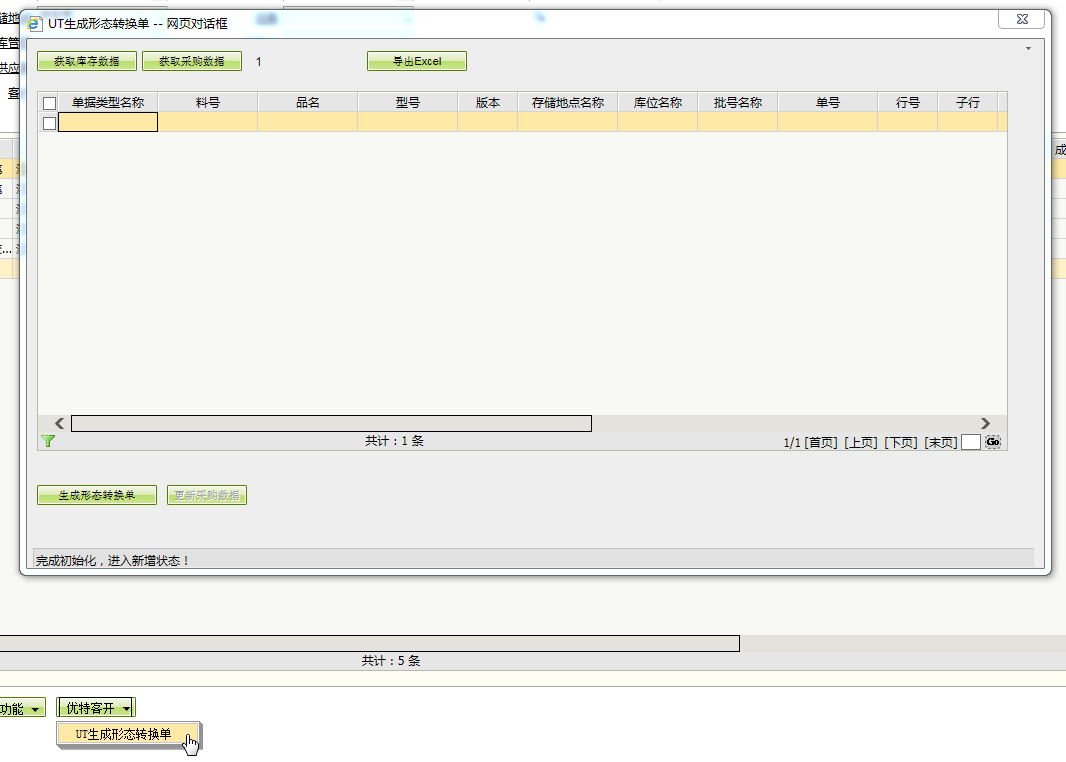
功能: 1.把没有需求的 项目库存 转换成 无项目的库存 2.把没有需求的项目采购订单子行项目去掉点击【优特客开】【UT生产形态转换单】
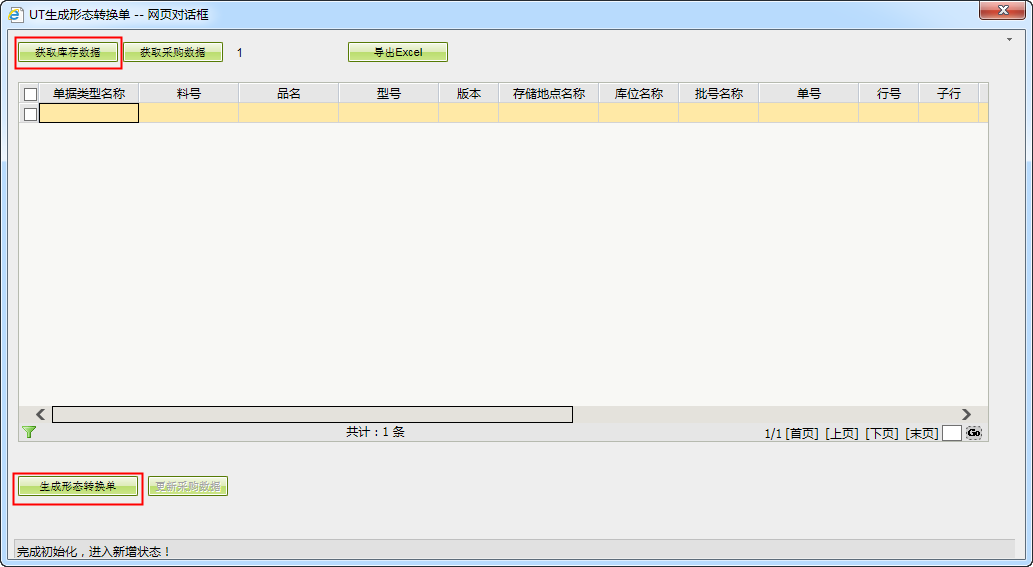
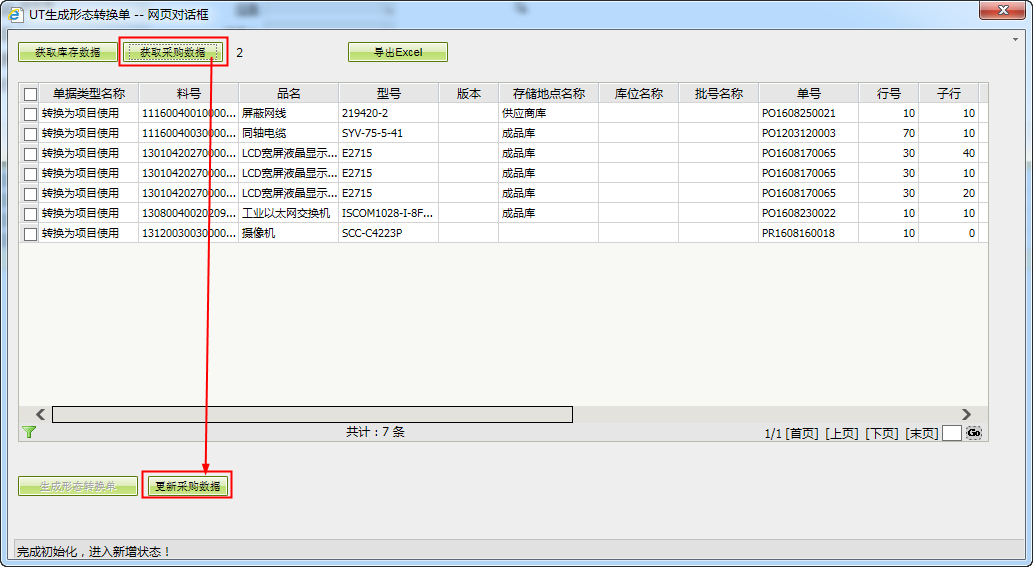
转换库存点击【获取库存数据】,等待系统计算后,可使用【导出Excel】导出数据核对。确认无误后,勾选需要转换的行,点击【生成形态转换单】生成完毕后,系统会报生产的单号(生成的形态转换单只是审核中的,需要仓库审核)转换采购订单子行项目点击【获取采购数据】,获取数据,确认后,勾选对应的行,点击【更新采购数据】即可
形态转换单快速转化项目操作如下新增一个单据,选择【单据类型】为“转为换项目使用”,点击【快速转换】【快速录入】点击【查询库存】,弹出如下对话框,选择料品下如下【方案选择】,点击【查询】,修改条件再选择下面库存【方案选择】,点查询,修改查询方案查询方案修改后,就是需要转换的料品,每行点中下,输入【本次用量】即可,所有录入完成后,点击【确定】数据会显示在快速录入里,点击某行的【转换后项目】,点击【批量修改】弹出界面修改如下点击【确定】后,画面如下,点击【确定】,就可以生成形态转换单了
菜单:供应链 > 库存管理 > 在库处理 > 形态转换功能:添加序列号或者把序列号A改成B1. 单据类型选择“序列号转换”2.按下列方式选择需要转换的料品在库信息3.点击【保存】,生成单号后,点击【料品】标签页,在【序列号】里选择需要转换的序列号。注意:如果转换之前无序列号,这步可以省略。选择后,已录数量应该大于04.点击【转换】,在弹出窗口选择【料品】,在【序列号】里录入转换后的序列号,然后,点击【保存】5. 如果序列号已经被使用,此时会报错,如下,需要在序列号后面添加一个后缀,比如X,再保存即可6.如果有多行,每行都要按2~5步骤操作,操作完毕后,点击【保存】【提交】【审核】,最终,单据状态要为“已核准”7. 库存领用单,比如杂发,就可以使用这个序列号了