跳过导航链接。
折叠 U9问题联系人U9问题联系人
折叠 认识U9认识U9
折叠 U9地址U9地址
折叠 6.0新增及升级功能6.0新增及升级功能
折叠 5.0新增及升级功能5.0新增及升级功能
折叠 用户管理用户管理
折叠 表单录入及操作表单录入及操作
折叠 查询及列表查询及列表
折叠 个性化个性化
优特科技联系人
U9>U9>基本操作>U9问题联系人: http://ugis.zhut.cn/KM/Help.aspx?ID=21136
创建时间:2019-11-13  创建人:吴向荣_E00367  修改时间:2019-11-13  修改人:吴向荣_E00367  
  • 总接口人:林奕松

  • 固定资产请购预算、固定资产变更等问题:财务部--张艺莹、刘海金

  • 报销问题:财务部--刘婷

  • 料品申请及变更:蒋红平

  • 统计报表及数据提供:吴向荣

  • 销售、工程模块:吴向荣

  • 权限和工作流设置:林奕松


非优特科技联系人
U9>U9>基本操作>U9问题联系人: http://ugis.zhut.cn/KM/Help.aspx?ID=21137
创建时间:2019-11-13  创建人:吴向荣_E00367  修改时间:2019-11-13  修改人:吴向荣_E00367  

总接口人:刘军。

1.1 IE版本要求
U9>U9>基本操作>认识U9: http://ugis.zhut.cn/KM/Help.aspx?ID=77
创建时间:2015-03-12  创建人:刘军  修改时间:2019-11-13  修改人:吴向荣_E00367  

浏览器IE推荐使用V7.0和V8.0或以上版本

可以通过【帮助】【关于InternetExplorer】查看版本


IE安装路径:

\\mds\Tools\浏览器\IE


1.2 U9地址
U9>U9>基本操作>认识U9: http://ugis.zhut.cn/KM/Help.aspx?ID=78
创建时间:2015-03-12  创建人:刘军  修改时间:2018-11-01  修改人:刘军_E01769  

优特科技

http://utis

优特物联

http://ulis

优特智厨

http://ucis

优特房产

http://fcis

优特商管

http://sgis

优特物业

http://wyis

1.3 登录U9
U9>U9>基本操作>认识U9: http://ugis.zhut.cn/KM/Help.aspx?ID=79
创建时间:2015-03-12  创建人:刘军  修改时间:2020-07-22  修改人:林奕松_E02492  

打开IE,输入U9地址后,出现登录对话框

帐号:E0(注意,是数字0)+您的工号;比如:E01769;E00009

密码:初始密码为:u912345 (密码区分大小写)
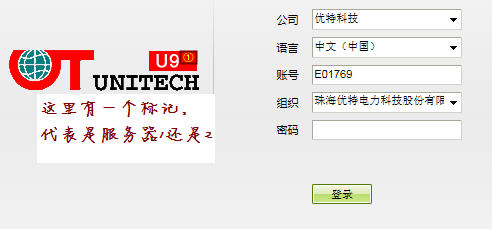
登录.jpg


1.3.1如何登录不同组织
U9>U9>基本操作>认识U9: http://ugis.zhut.cn/KM/Help.aspx?ID=741
创建时间:2017-02-16  创建人:刘军_E01769  修改时间:2017-02-27  修改人:刘军_E01769  

方法一:登录时选择

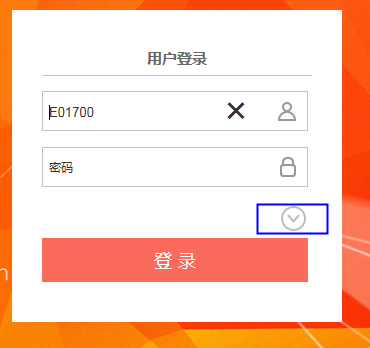
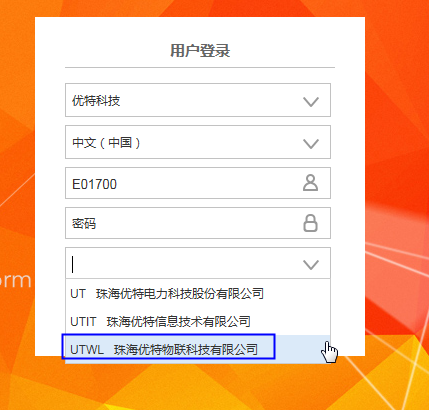
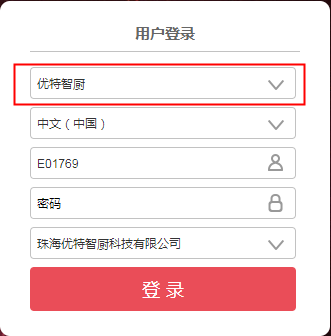
登录时,点击如下图下拉按钮
blob.png

选择您要登录的组织。注意:如果没有您想登录的组织,请找下马若锋开下对应的权限
blob.png

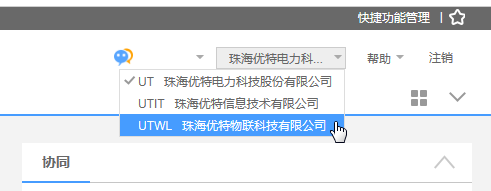
方式二:已登录

如果您已经登录U9,直接点击右上角组织进行切换
blob.png

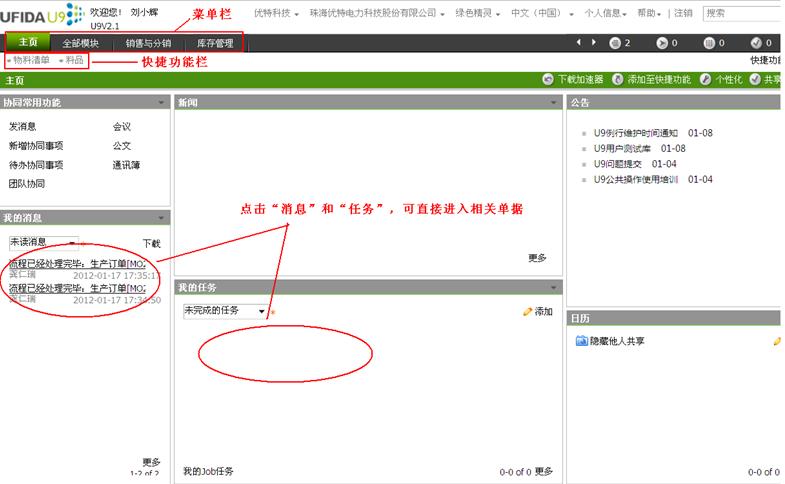
1.4 页面构成
U9>U9>基本操作>认识U9: http://ugis.zhut.cn/KM/Help.aspx?ID=96
创建时间:2015-03-16  创建人:刘军  修改时间:2015-03-16  修改人:刘军  

U9主页面如下:

UEditor_snapScreen_tmp.jpg

1.5 菜单
U9>U9>基本操作>认识U9: http://ugis.zhut.cn/KM/Help.aspx?ID=97
创建时间:2015-03-16  创建人:刘军  修改时间:2019-11-13  修改人:吴向荣_E00367  

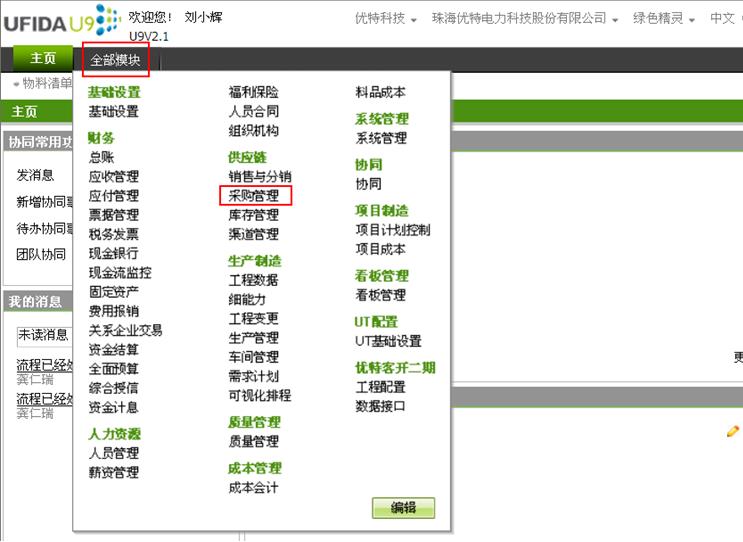
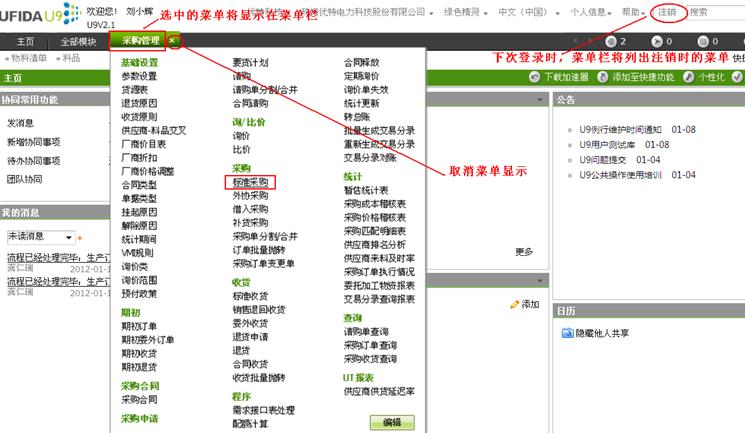
第1次进入U9,只有2个菜单【主页】【全部模块】,点击【全部模块】,再点击需要进入的菜单,例如【采购管理】,采购管理就会列到【全部模块】后面。

注意:

  1. 如果期望目前的菜单列表保存下来,需要点击【注销】,这样菜单列表就保存下来了

  2. 如果看不到对应的菜单,可以申请权限

UEditor_snapScreen_tmp.jpg

UEditor_snapScreen_tmp.jpg

1.6 打开多页面
U9>U9>基本操作>认识U9: http://ugis.zhut.cn/KM/Help.aspx?ID=98
创建时间:2015-03-16  创建人:刘军  修改时间:2015-03-16  修改人:刘军  

为了方便操作,按 Ctrl+K 可同时打开多个页面。

UEditor_snapScreen_tmp.jpg


1.7 快捷功能
U9>U9>基本操作>认识U9: http://ugis.zhut.cn/KM/Help.aspx?ID=103
创建时间:2015-03-16  创建人:刘军  修改时间:2016-04-13  修改人:刘军_E01769  

对常用的单据和档案,可以添加快捷功能。添加完毕后,下次进入系统就可以点击快捷链接直接进入页面
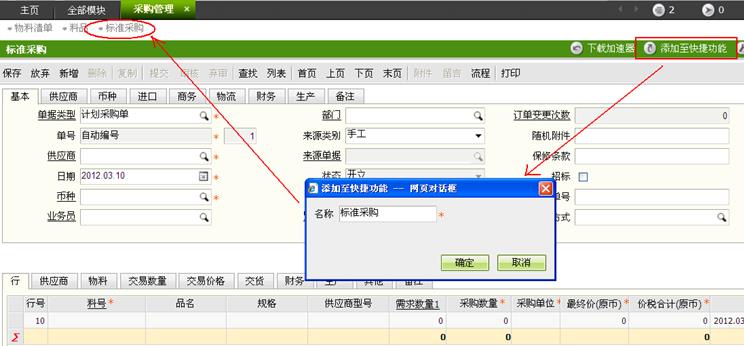
UEditor_snapScreen_tmp.jpg

可对当前快捷功能排序,确定是否显示。

UEditor_snapScreen_tmp.jpg

1.8 帮助
U9>U9>基本操作>认识U9: http://ugis.zhut.cn/KM/Help.aspx?ID=100
创建时间:2015-03-16  创建人:刘军  修改时间:2015-03-16  修改人:刘军  

系统帮助:点击【系统】【帮助】:U9系统本身的操作帮助,只是介绍标准功能,适合KeyUser了解标准系统

UT帮助:点击【系统】【UT帮助】:优特依据我们的业务流程及常见问题制作的帮助,适合普通用户、KeyUser、管理员,目前正在逐步完善中
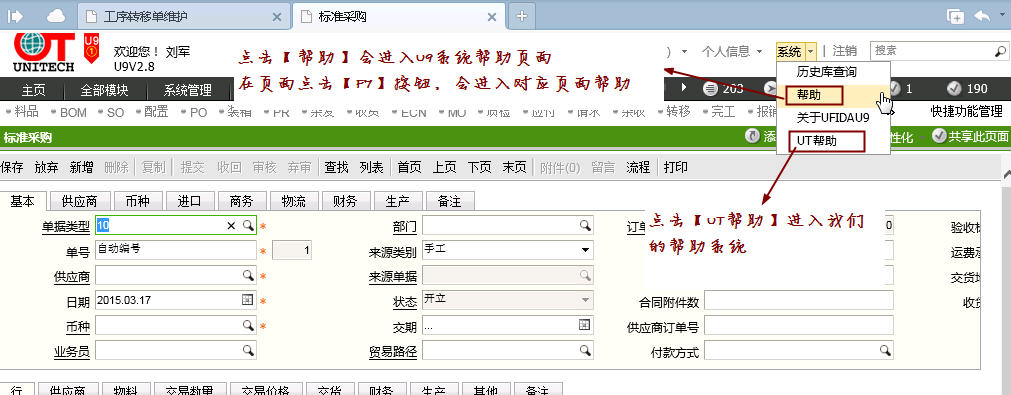
帮助4.jpg

系统本身帮助

帮助2.jpg

UT帮助

帮助3.jpg


如遇到其它使用问题,可以先问下本部门操作比较熟悉的同事,如果都不熟悉,可以向信息部信息技术组(刘军)了解具体功能和操作。

1.9 负责人
U9>U9>基本操作>认识U9: http://ugis.zhut.cn/KM/Help.aspx?ID=609
创建时间:2016-06-02  创建人:刘军_E01769  修改时间:2019-06-24  修改人:吴向荣_E00367  
  • 固定资产请购预算、固定资产变更等问题:财务张艺莹、刘海金

  • 报销问题:财务刘婷

  • 料品申请及变更:蒋红平

  • 统计报表和查询:吴向荣

  • 销售、工程模块:吴向荣

  • 权限和工作流设置:马若锋

  • 未知或其它问题:林奕松

  • 物联、智厨刘军


优特智厨U9
U9>U9>基本操作>U9地址: http://ugis.zhut.cn/KM/Help.aspx?ID=10976
创建时间:2018-06-07  创建人:刘军_E01769  修改时间:2018-06-07  修改人:刘军_E01769  

优特智厨U9地址:http://wlis/u9

注意,如果登录过其他公司,需要选择如下:
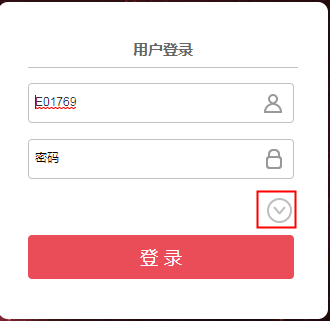
image.pngimage.png

U9V6.0浏览器说明
U9>U9>基本操作>6.0新增及升级功能: http://ugis.zhut.cn/KM/Help.aspx?ID=10992
创建时间:2018-06-29  创建人:刘军_E01769  修改时间:2019-11-13  修改人:吴向荣_E00367  
  1. 浏览器类型

    推荐使用 Google Chrome ,安装地址:\\mds\Tools\浏览器\Chrome

  2. 兼容性视图

    6.0以后,不用把网站加入兼容性视图

  3. 其他

    请把U9网址加入到信任站点

U9V5.0 操作变化
U9>U9>基本操作>5.0新增及升级功能: http://ugis.zhut.cn/KM/Help.aspx?ID=696
创建时间:2016-11-29  创建人:刘军_E01769  修改时间:2019-11-13  修改人:吴向荣_E00367  
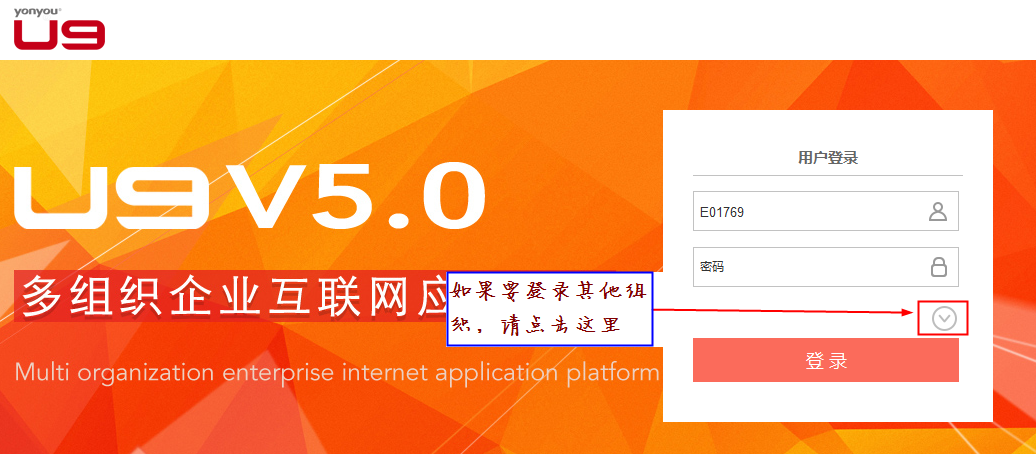
  1. 登录窗口默认简易登录窗口,如果登录其他组织,需要如下操作
    blob.png

    点击后就和之前的登录窗口一致

    blob.png

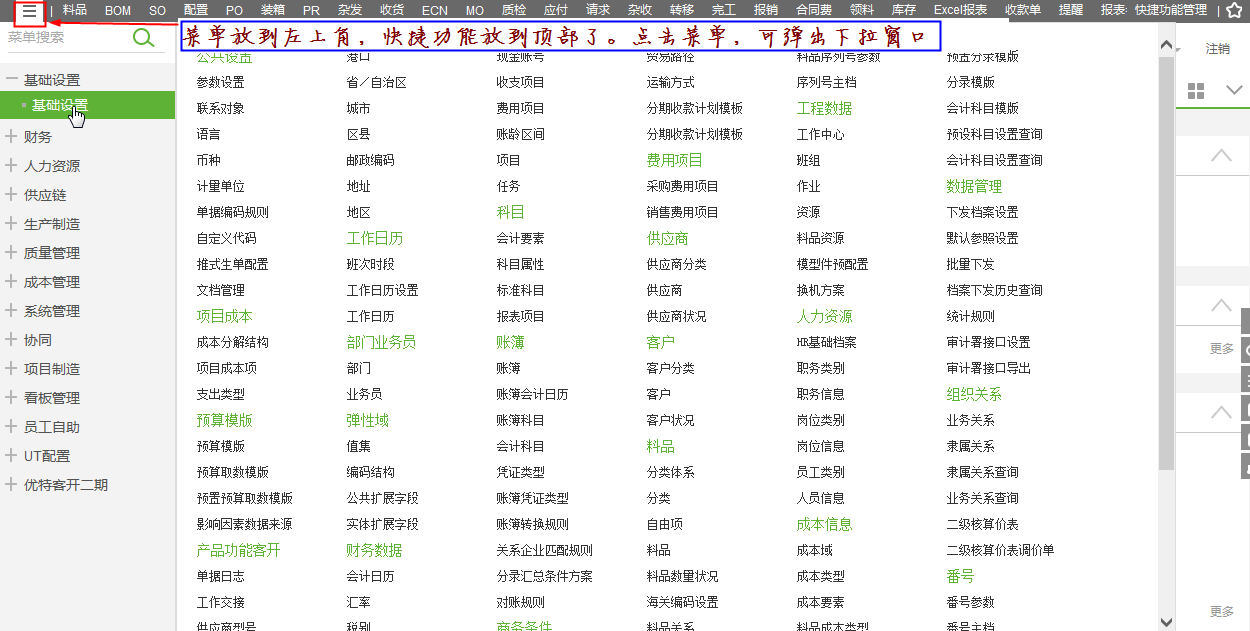
  2. 菜单变化

    5.0菜单放到左上角,点击后会弹出

    blob.png

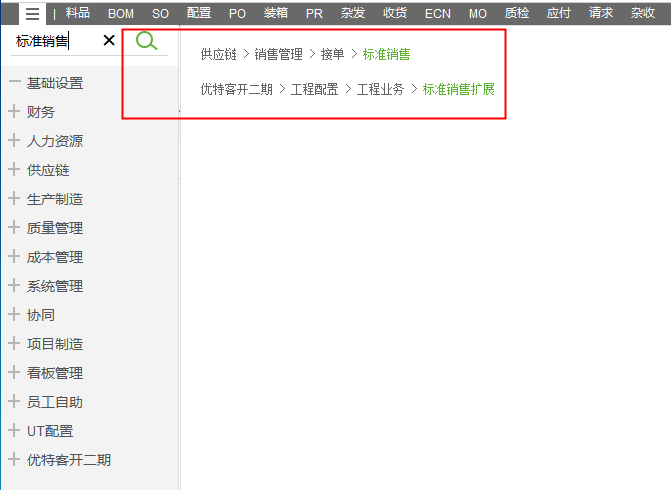
    同时,菜单也添加了搜索功能

    blob.png


  3. 多也页签变化

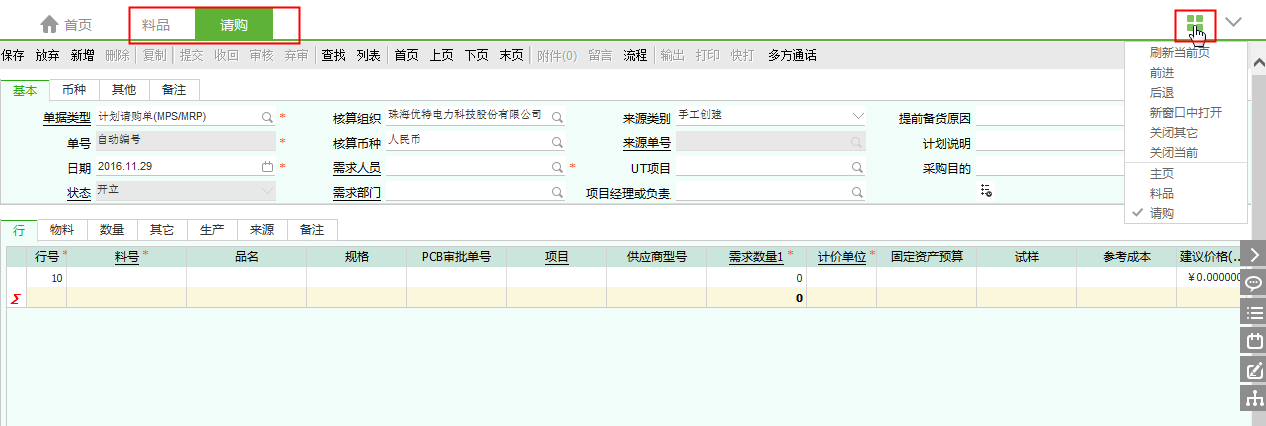
    5.0添加了目前流行的多页签功能,参考如下,同时,如果同时要打开两个不同窗口,一样需要点击Ctrl+K
    blob.png


升级到5.0或6.0后加载慢及报错之类的奇奇怪怪问题
U9>U9>基本操作>5.0新增及升级功能: http://ugis.zhut.cn/KM/Help.aspx?ID=697
创建时间:2016-12-03  创建人:刘军_E01769  修改时间:2018-11-26  修改人:刘军_E01769  

由于5.0是2015年发的,到现在过去了很长时间,因此一般升级到5.0后都要打5.0最新补丁,
打完补丁有人反映加载慢、报错、假死之类的问题,请务必让各个客户端逐一的清下IE缓存,就能解决。
如何请缓存请参照如下。其中的勾选情况请务必看清楚

blob.png

如果还不行,按如下步骤操作

blob.pngblob.png
点击【查看文件】,会导航到临时文件目录,把这个目录所有文件删除就好了。
操作完成需要关闭IE,重新进系统。
blob.png

5.0登录时,组织为空
U9>U9>基本操作>5.0新增及升级功能: http://ugis.zhut.cn/KM/Help.aspx?ID=726
创建时间:2017-01-06  创建人:刘军_E01769  修改时间:2019-11-13  修改人:吴向荣_E00367  

5.0登录时,组织为空

解决办法:把工号去掉,换成另外一个人的,比如:E01769,再换回自己的就好

2.1 修改密码
U9>U9>基本操作>用户管理: http://ugis.zhut.cn/KM/Help.aspx?ID=99
创建时间:2015-03-16  创建人:刘军  修改时间:2018-10-30  修改人:马若锋_E01173  
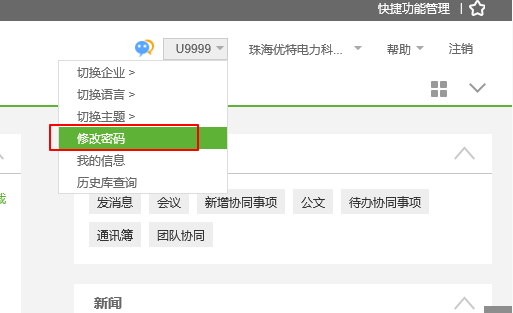
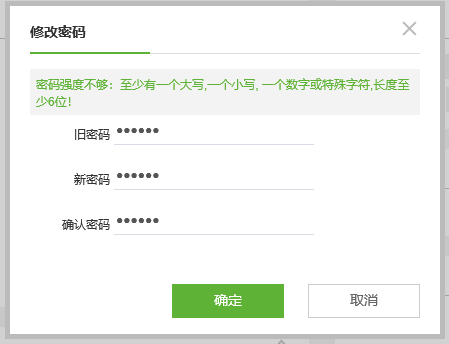
  1. 页面右上角点击【个人信息】->【修改密码】。

    snipaste20181030_081419.png

  2. 输入旧密码,再输入新密码.新密码必须满足以下两点:

  1. 长度至少6位。

  2. 至少一个大写,一个小写,一个数字或特殊字符。

2.png


如果忘记密码,请发邮件给马若锋,让他帮助重置新密码。


2.2 修改电话邮件
U9>U9>基本操作>用户管理: http://ugis.zhut.cn/KM/Help.aspx?ID=374
创建时间:2015-07-16  创建人:刘军_E01769  修改时间:2017-09-13  修改人:刘军_E01769  

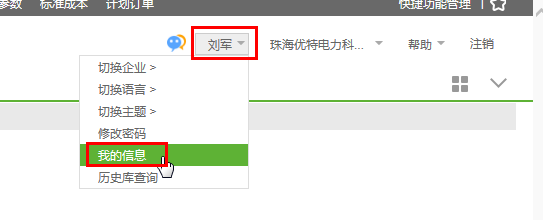
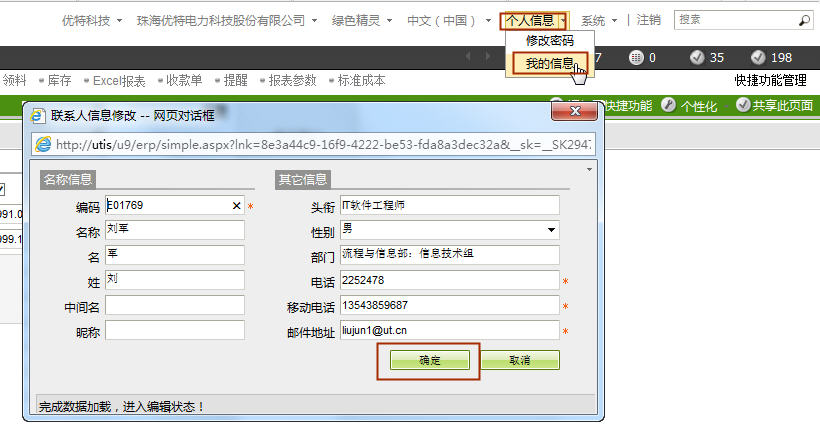
如果电话或邮件有变化,可以点击【个人信息】【我的信息】修改电话、邮件地址等信息

我的信息.jpg


5.0版本在如下修改
blob.png

3.1 必填|禁填|可填
U9>U9>基本操作>表单录入及操作: http://ugis.zhut.cn/KM/Help.aspx?ID=104
创建时间:2015-03-16  创建人:刘军  修改时间:2015-03-16  修改人:刘军  

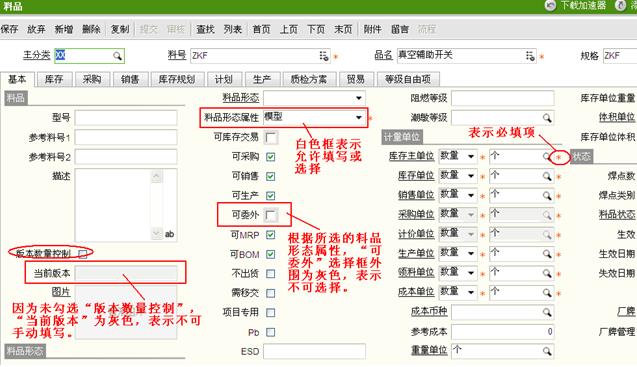
必填:栏目后面带*

禁填:灰色栏目

可填:白色框

UEditor_snapScreen_tmp.jpg

3.2 字段类型
U9>U9>基本操作>表单录入及操作: http://ugis.zhut.cn/KM/Help.aspx?ID=105
创建时间:2015-03-16  创建人:刘军  修改时间:2015-03-16  修改人:刘军  
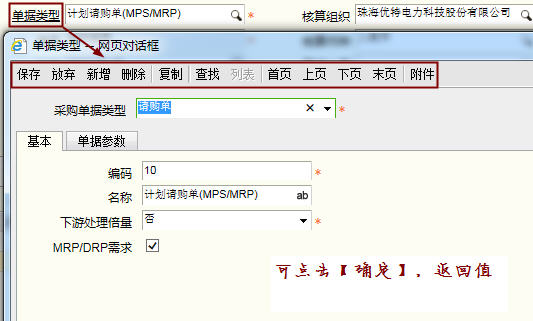
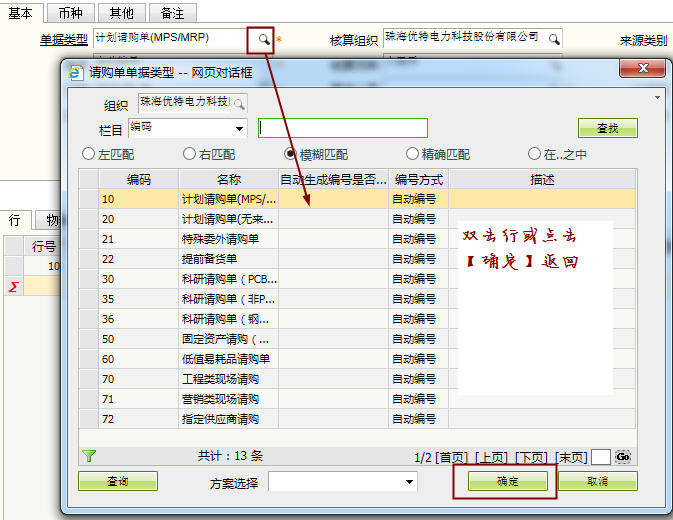
  • 值列表(LOV):点击放大镜进入选择,双击行或点击【确定】返回值,也可以直接在栏目录入值,系统会自动匹配,如果匹配多行,会弹出对话框让您选择

另外,需要注意:如果光标没有选中参照字段,则显示的是名称;如果选择,该值就变成编码,可以手动修改编码值,移开后引用的名称也会联动变化。
LOV.jpgLOV2.jpg

  •  日期型:可选择或直接录入

日期型.jpg

  • 百分比:注意,如果是5%,需要录入0.05

UEditor_snapScreen_tmp.jpg


  • 引用:有下划线的字段,点击后进入“引用”页面,允许进行增、删、改等基本操作

引用.jpg


3.3 “头-行”字段关系
U9>U9>基本操作>表单录入及操作: http://ugis.zhut.cn/KM/Help.aspx?ID=106
创建时间:2015-03-16  创建人:刘军  修改时间:2015-03-16  修改人:刘军  

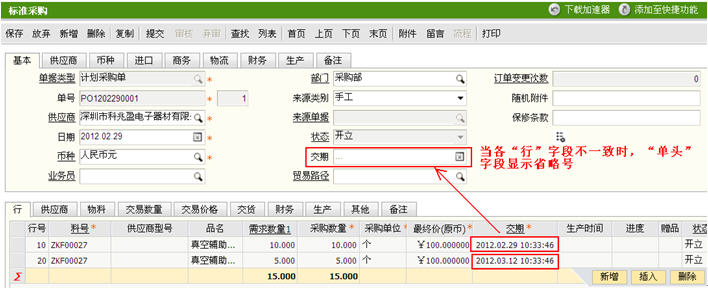
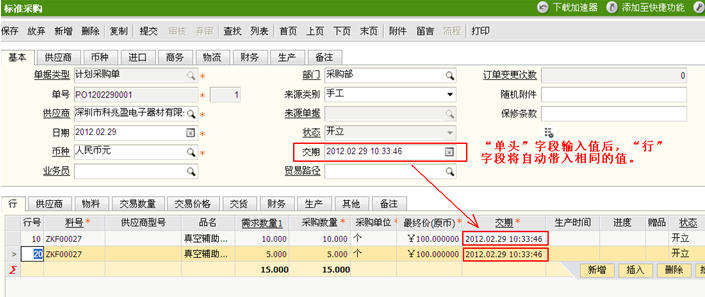
一般表单,如果头和行有相同字段,填写头的数据,自动带到行里,如果头忘记填写字段,增加行后再填写头字段,不会反写行字段。如果行所有字段值相同,头字段就是行字段值,如果有1行不同,就显示...
头行1.jpg

头行2.jpg

3.4.1 拉式生单
U9>U9>基本操作>表单录入及操作: http://ugis.zhut.cn/KM/Help.aspx?ID=107
创建时间:2015-03-16  创建人:刘军  修改时间:2015-03-16  修改人:刘军  

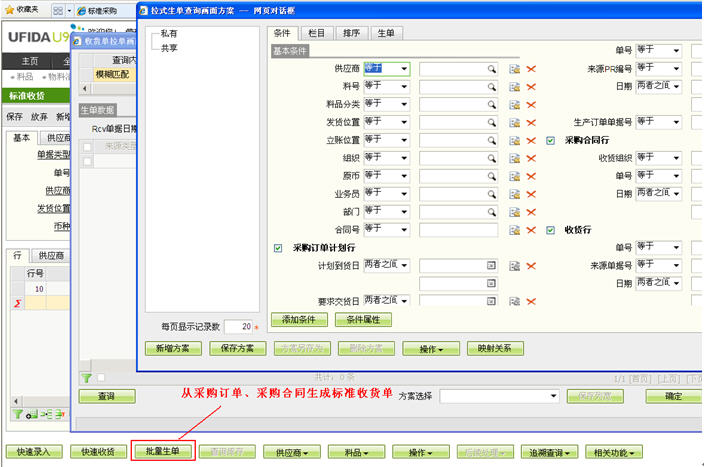
进入下游单据界面,通过查询上游单据获得下游单据的操作称为拉式生单。
拉式生单.jpg

3.4.2 推式生单
U9>U9>基本操作>表单录入及操作: http://ugis.zhut.cn/KM/Help.aspx?ID=108
创建时间:2015-03-16  创建人:刘军  修改时间:2015-03-16  修改人:刘军  

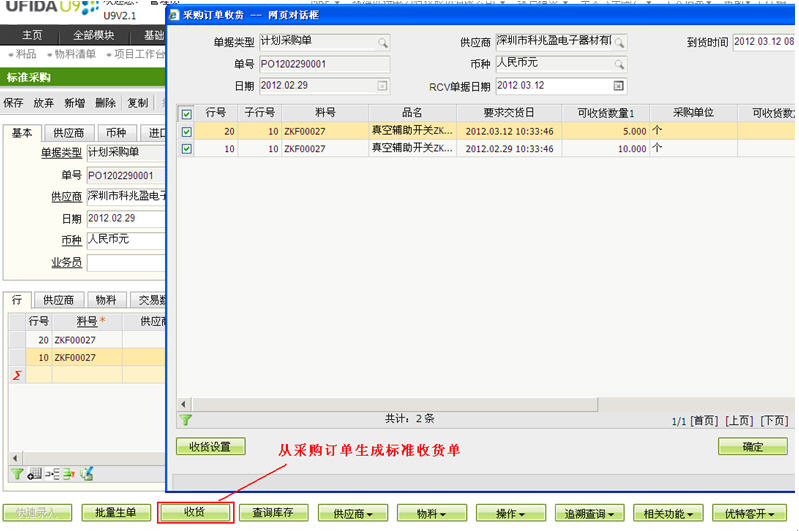
在上游单据界面生成下游单据的操作成为推式生单。

推式生单.jpg

3.5.1 新增
U9>U9>基本操作>表单录入及操作: http://ugis.zhut.cn/KM/Help.aspx?ID=110
创建时间:2015-03-16  创建人:刘军  修改时间:2015-03-16  修改人:刘军  

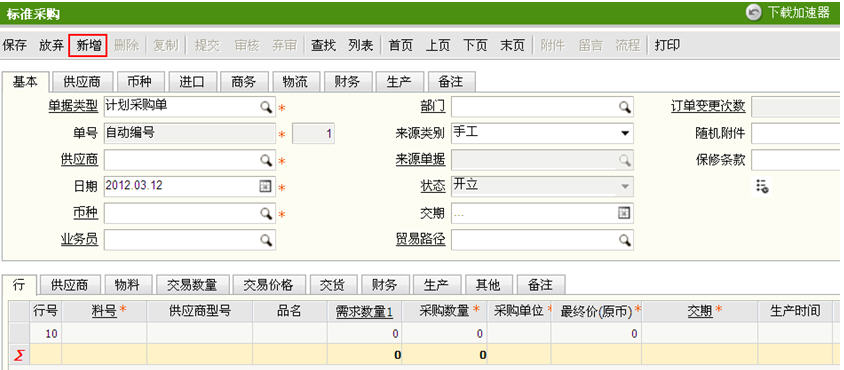
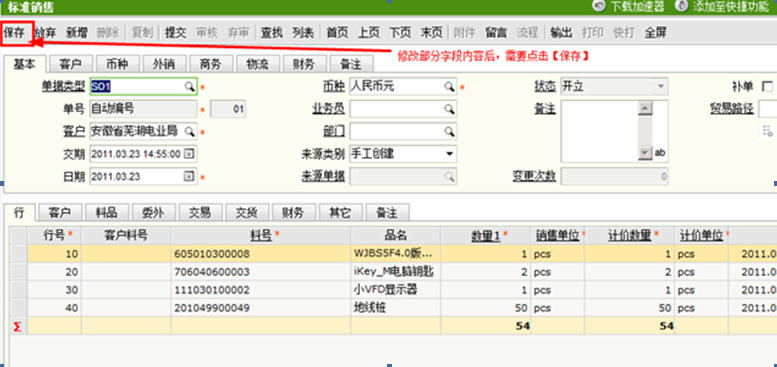
进入页面时,默认为新增模式。在某单据页面,点击“新增”,也可进入新增页面。

新增.jpg

3.5.2 保存
U9>U9>基本操作>表单录入及操作: http://ugis.zhut.cn/KM/Help.aspx?ID=111
创建时间:2015-03-16  创建人:刘军  修改时间:2015-03-16  修改人:刘军  

保存1.jpg

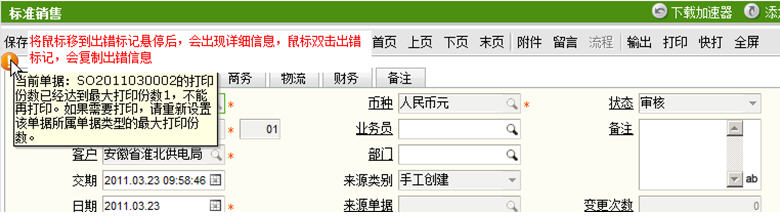
保存时,系统将自检,如有错误将提醒。

保存2.jpg

注:当有多行数据时,建议录入一、二行后就执行保存,这样方便排除错误,避免因不能保存而重新录入

3.5.3 删除
U9>U9>基本操作>表单录入及操作: http://ugis.zhut.cn/KM/Help.aspx?ID=113
创建时间:2015-03-16  创建人:刘军  修改时间:2015-03-16  修改人:刘军  

UEditor_snapScreen_tmp.jpg

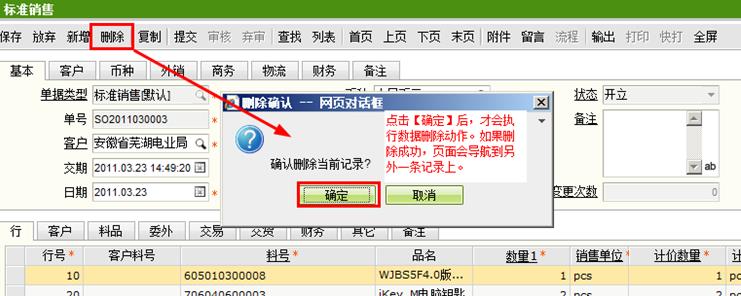
注:已核准或已有下游单据时不能删除。

3.5.4 复制
U9>U9>基本操作>表单录入及操作: http://ugis.zhut.cn/KM/Help.aspx?ID=114
创建时间:2015-03-16  创建人:刘军  修改时间:2015-03-16  修改人:刘军  

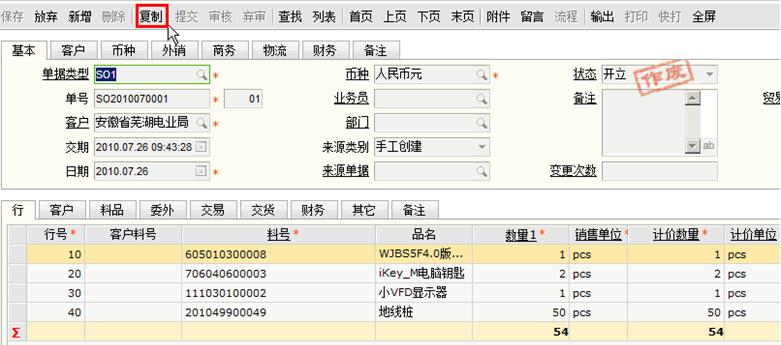
当点击【复制】时,系统会将整个单的数据复制并新增到另外一张单据上

UEditor_snapScreen_tmp.jpg

3.5.5 放弃
U9>U9>基本操作>表单录入及操作: http://ugis.zhut.cn/KM/Help.aspx?ID=112
创建时间:2015-03-16  创建人:刘军  修改时间:2015-03-16  修改人:刘军  

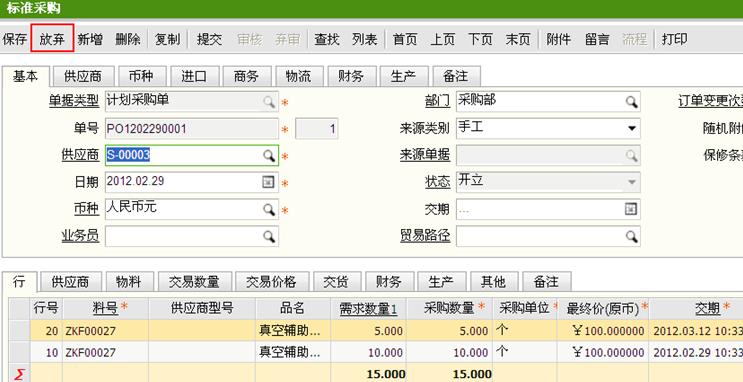
点击放弃,如果未保存,将返回至首页。

UEditor_snapScreen_tmp.jpg


3.6.1 提交、审核
U9>U9>基本操作>表单录入及操作: http://ugis.zhut.cn/KM/Help.aspx?ID=115
创建时间:2015-03-16  创建人:刘军  修改时间:2015-03-16  修改人:刘军  

保存后,提交业务单据。

UEditor_snapScreen_tmp.jpg

  • 确认方式为“确认作业”的业务单据,由提交人自己审核。

UEditor_snapScreen_tmp.jpg

UEditor_snapScreen_tmp.jpg

UEditor_snapScreen_tmp.jpg


  • 确认方式为“审批流程”的业务单据,由流程设定的审批人审核,系统自动向审核人发审批消息和任务(可参考审批操作)。


3.6.2 收回、弃审
U9>U9>基本操作>表单录入及操作: http://ugis.zhut.cn/KM/Help.aspx?ID=116
创建时间:2015-03-16  创建人:刘军  修改时间:2015-03-16  修改人:刘军  

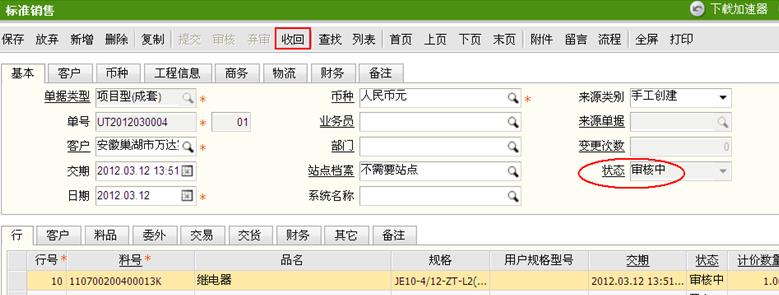
收回:在审批人审核前,提交人可收回发出的申请。

UEditor_snapScreen_tmp.jpg

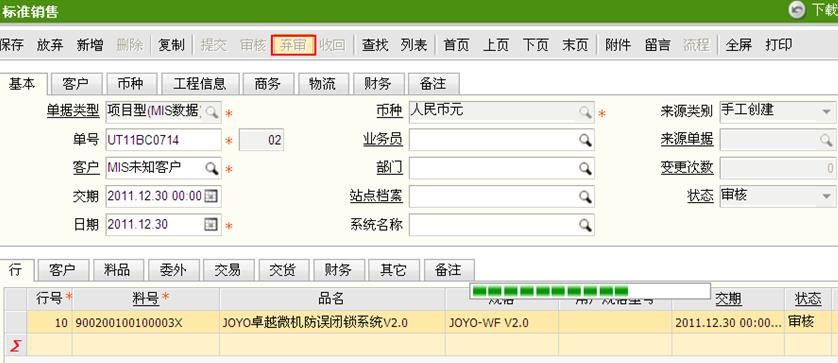
弃审:审批后,如果没有发生下游业务,审核人可弃审,恢复至开立状态。

UEditor_snapScreen_tmp.jpg

3.7.1 附件
U9>U9>基本操作>表单录入及操作: http://ugis.zhut.cn/KM/Help.aspx?ID=117
创建时间:2015-03-16  创建人:刘军  修改时间:2015-03-16  修改人:刘军  

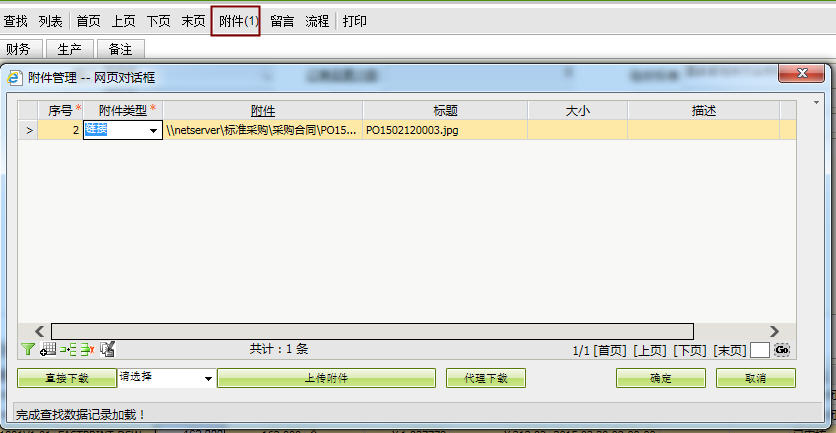
点击【附件】,可以查看附件或上传附件

附件1.jpg

附件查看:点击【直接下载】,可以查看附件

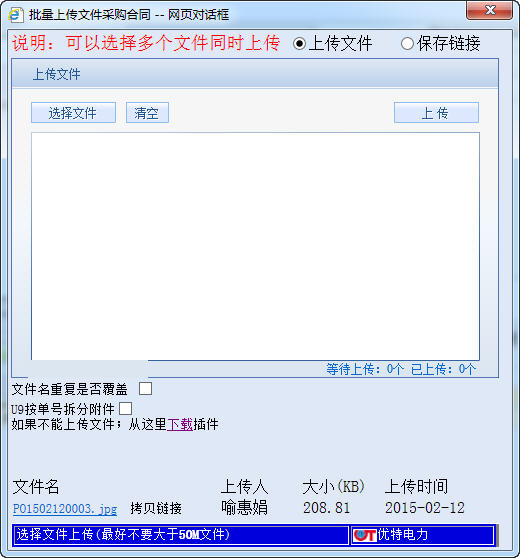
上传附件:选择目录(如果没有,可以找林奕松添加),点击【上传附件】

附件2.jpg

弹出窗口【选择文件】点击【上传】

附件3.jpg


3.7.2 输出
U9>U9>基本操作>表单录入及操作: http://ugis.zhut.cn/KM/Help.aspx?ID=118
创建时间:2015-03-16  创建人:刘军  修改时间:2015-03-16  修改人:刘军  

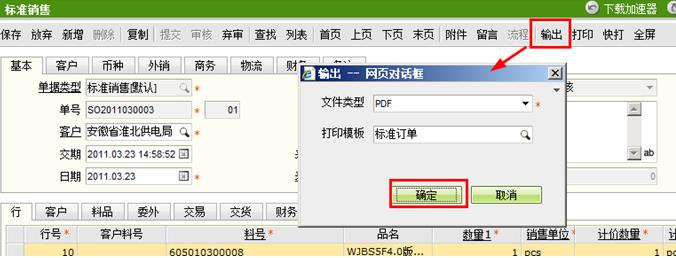
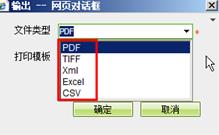
点击【输出】,可导出PDF或Excel等格式的文件

UEditor_snapScreen_tmp.jpg

UEditor_snapScreen_tmp.jpg

3.7.3 打印、快打
U9>U9>基本操作>表单录入及操作: http://ugis.zhut.cn/KM/Help.aspx?ID=119
创建时间:2015-03-16  创建人:刘军  修改时间:2015-03-16  修改人:刘军  

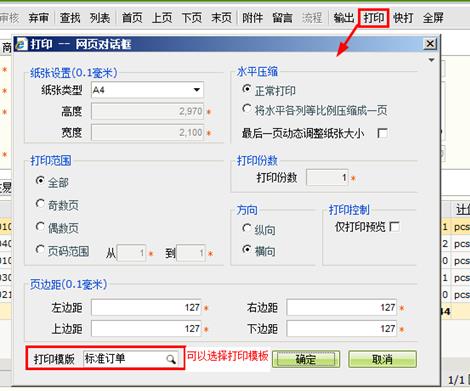
点击【打印】,显示如下对话框:

UEditor_snapScreen_tmp.jpg

点击【快打】,系统按默认模板开始打印

3.8.1 其他操作|后续处理
U9>U9>基本操作>表单录入及操作: http://ugis.zhut.cn/KM/Help.aspx?ID=120
创建时间:2015-03-16  创建人:刘军  修改时间:2015-03-16  修改人:刘军  

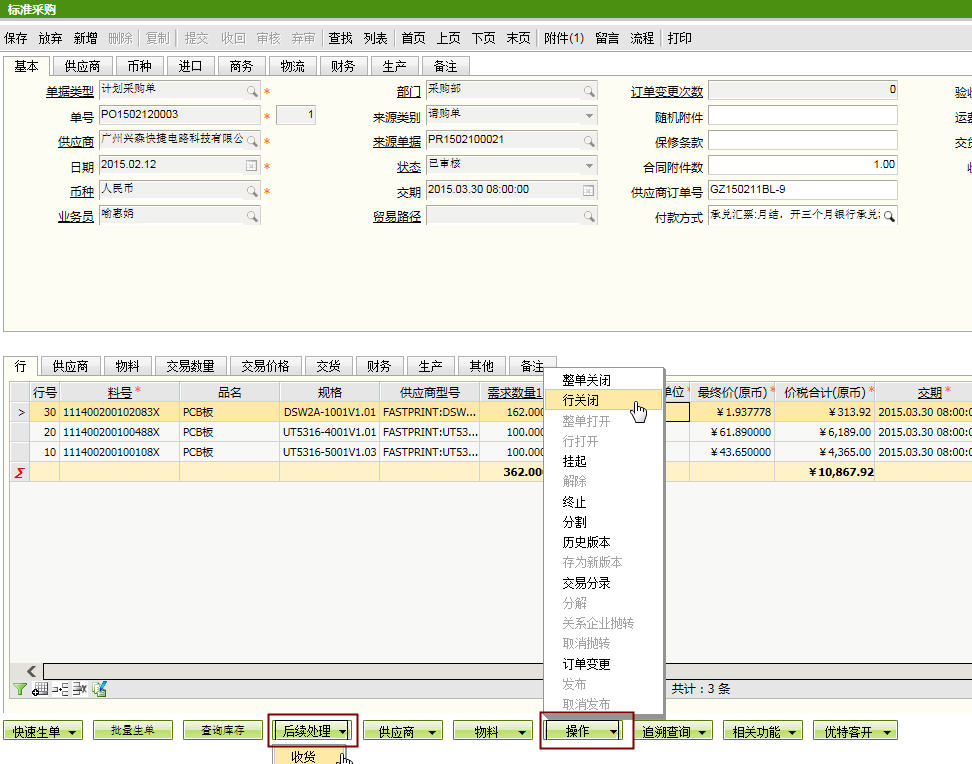
如果除通用操作之前,表单还有其它操作或后续的动作,可以点击【操作】或【后续处理】来查看表单可进行的动作,比如:
操作.jpg

3.8.2 追溯查询
U9>U9>基本操作>表单录入及操作: http://ugis.zhut.cn/KM/Help.aspx?ID=121
创建时间:2015-03-16  创建人:刘军  修改时间:2015-03-16  修改人:刘军  

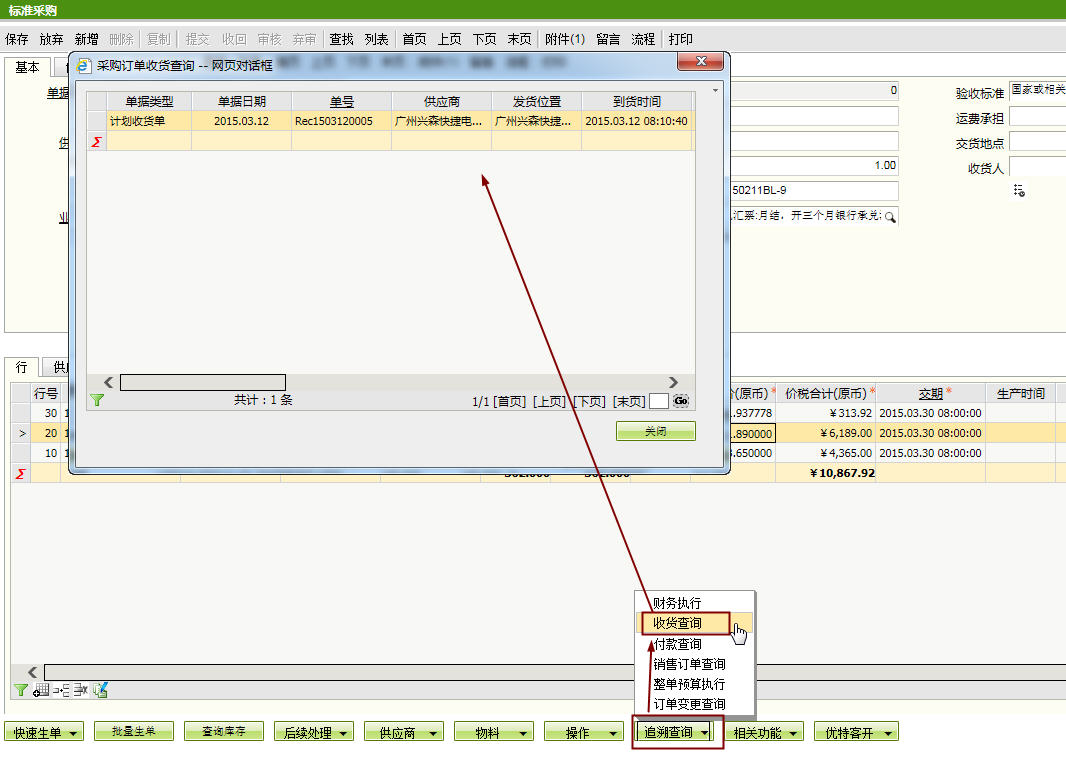
追溯查询:当想查询表单有相关业务单据,一般到追溯查询里可以看到,比如,采购订单查询收货记录:
追溯查询.jpg

4.1 查找
U9>U9>基本操作>查询及列表: http://ugis.zhut.cn/KM/Help.aspx?ID=122
创建时间:2015-03-16  创建人:刘军  修改时间:2015-03-16  修改人:刘军  

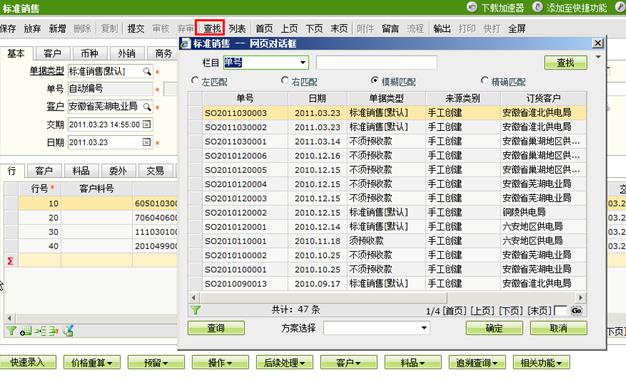
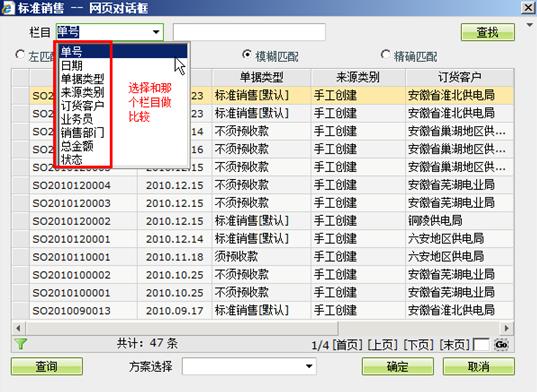
点击【查找】,弹出查找对话框

UEditor_snapScreen_tmp.jpg

可以选择比对那个栏目

UEditor_snapScreen_tmp.jpg

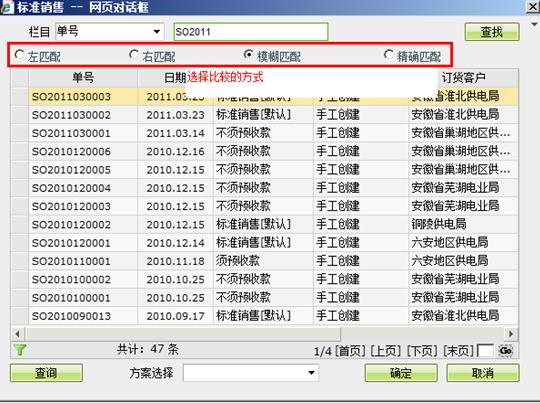
可以选择比对的规则

UEditor_snapScreen_tmp.jpg

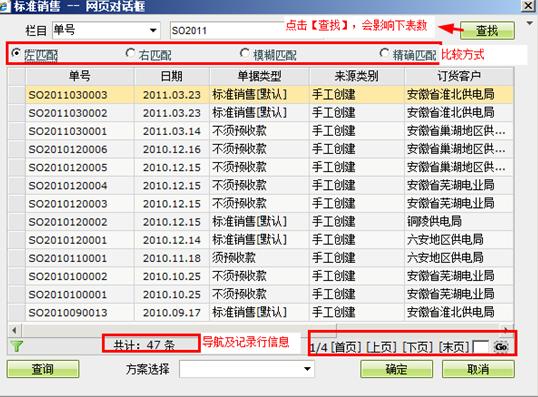
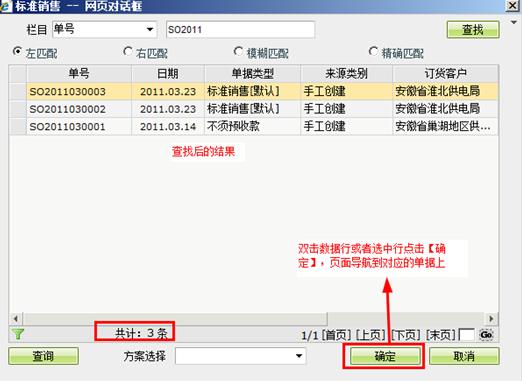
输入条件,点击【查找】,影响结果

UEditor_snapScreen_tmp.jpg

UEditor_snapScreen_tmp.jpg

注:点“查询”可定义查询方案,查询方案使用请查看响应章节

4.2 列表
U9>U9>基本操作>查询及列表: http://ugis.zhut.cn/KM/Help.aspx?ID=123
创建时间:2015-03-16  创建人:刘军  修改时间:2015-03-16  修改人:刘军  

点击【列表】,进入列表窗口

UEditor_snapScreen_tmp.jpg

列表进入会使用默认方案进行查询,双击对应的行,进入表单界面

UEditor_snapScreen_tmp.jpg

注:点“查询”可定义查询方案,查询方案使用请查看响应章节


4.3 查询方案
U9>U9>基本操作>查询及列表: http://ugis.zhut.cn/KM/Help.aspx?ID=124
创建时间:2015-03-16  创建人:刘军  修改时间:2015-03-16  修改人:刘军  

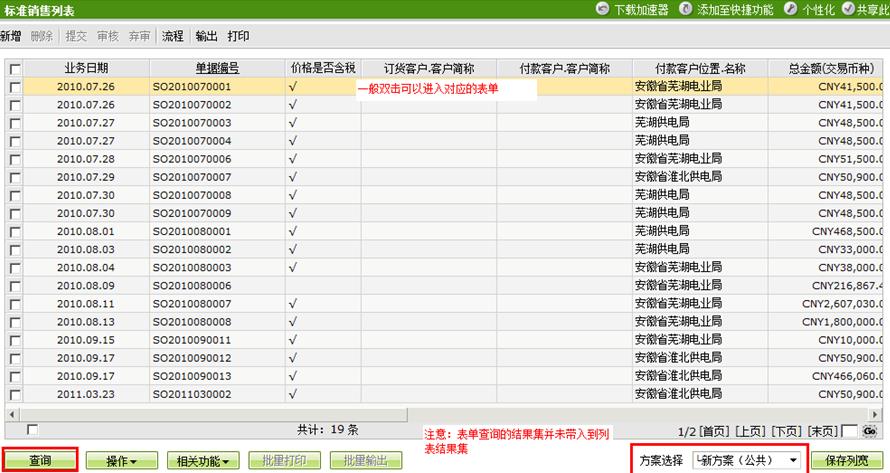
一般,点击【查询】按钮进入查询方案

UEditor_snapScreen_tmp.jpg

查询方案.jpg

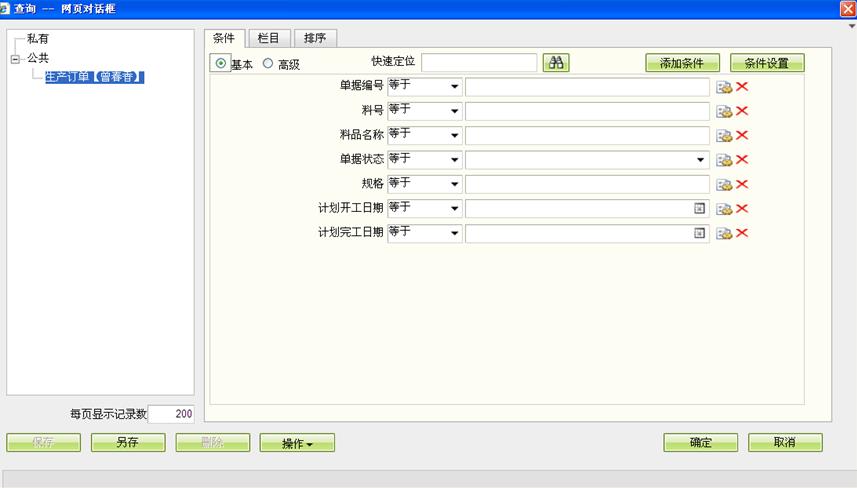
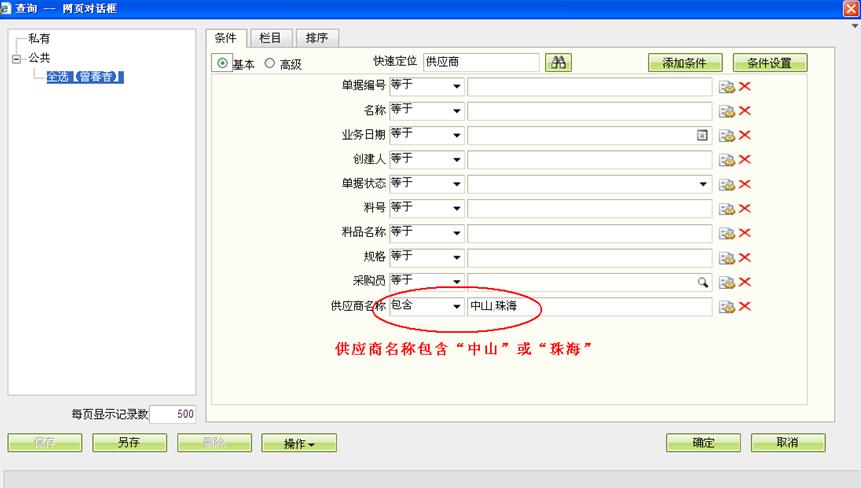
4.3.1 查询:条件
U9>U9>基本操作>查询及列表: http://ugis.zhut.cn/KM/Help.aspx?ID=125
创建时间:2015-03-16  创建人:刘军  修改时间:2015-03-16  修改人:刘军  

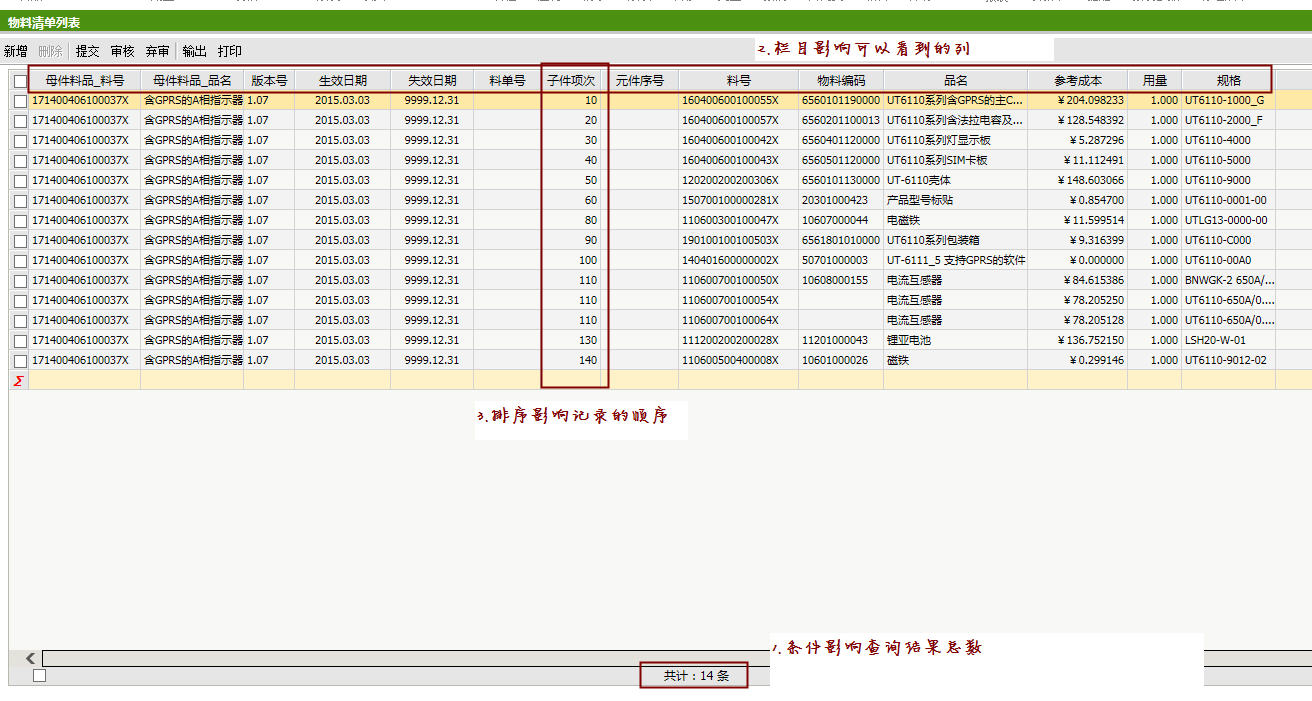
查询条件:会影响查询或列表记录数。如果是查询,查询的栏目比较是基于查询条件的结果。比如,客户有2000个,但是A打头的只有100个,如果查询条件设定取A打头的,那么,查询的范围仅限于这100个。

  • 添加条件:快速定位

UEditor_snapScreen_tmp.jpg

  • 添加条件:手工添加

UEditor_snapScreen_tmp.jpg

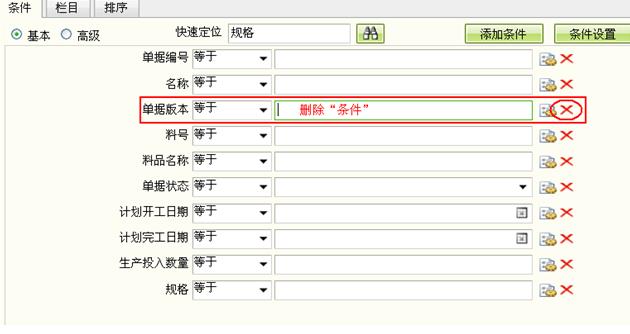
  • 删除条件

UEditor_snapScreen_tmp.jpg

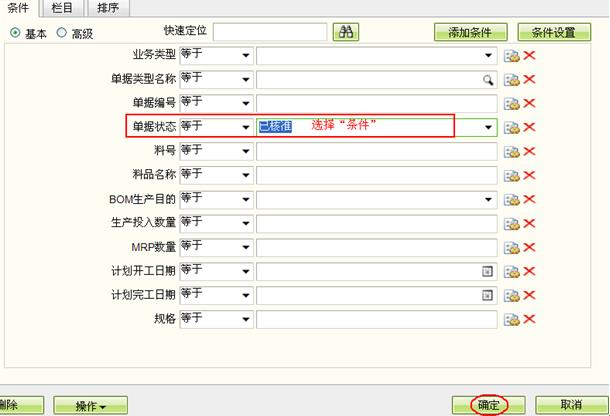
  • 设定条件:简单条件

UEditor_snapScreen_tmp.jpg

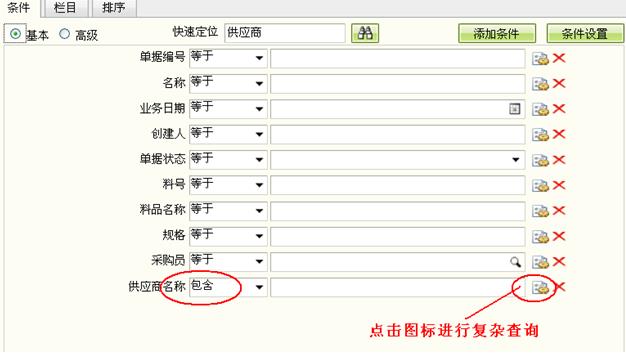
  • 设定条件:高级查询

UEditor_snapScreen_tmp.jpg

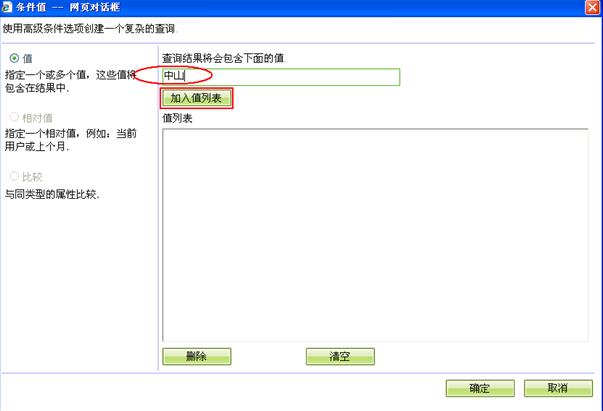
UEditor_snapScreen_tmp.jpg

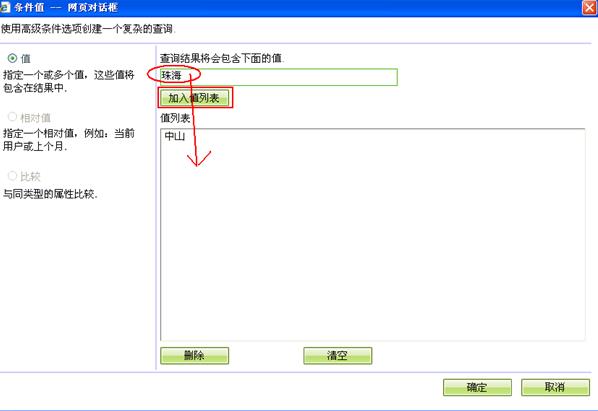
UEditor_snapScreen_tmp.jpg

UEditor_snapScreen_tmp.jpg

4.3.2 查询:栏目
U9>U9>基本操作>查询及列表: http://ugis.zhut.cn/KM/Help.aspx?ID=126
创建时间:2015-03-16  创建人:刘军  修改时间:2015-03-16  修改人:刘军  

查询栏目影响结果集的列数及列的顺序

  • 添加栏目:快速定位

UEditor_snapScreen_tmp.jpg

  • 添加栏目:手工添加

UEditor_snapScreen_tmp.jpg

  • 修改显示名称

UEditor_snapScreen_tmp.jpg

  • 是否合计:针对数字型的字段

UEditor_snapScreen_tmp.jpg

  • 是否冻结:同Excel冻结用法一致

UEditor_snapScreen_tmp.jpg


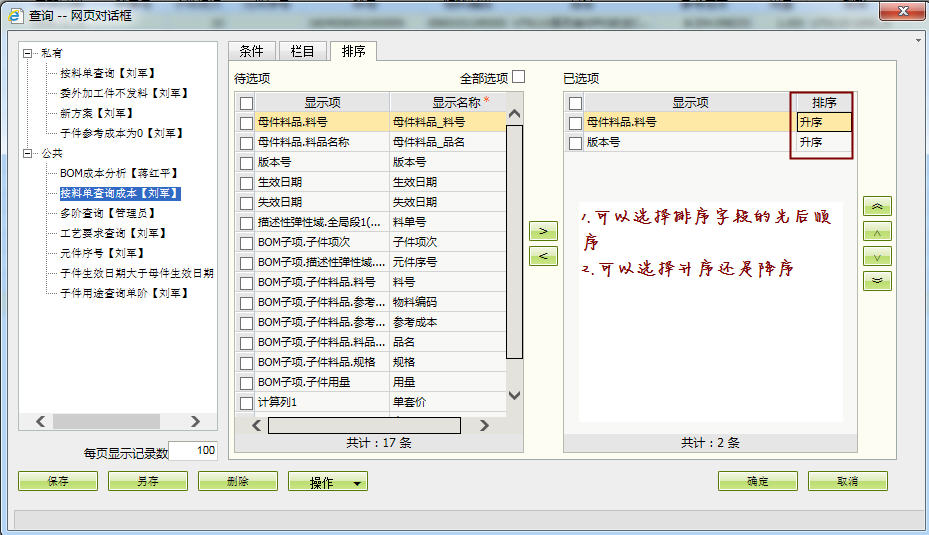
4.3.3 查询:排序
U9>U9>基本操作>查询及列表: http://ugis.zhut.cn/KM/Help.aspx?ID=127
创建时间:2015-03-16  创建人:刘军  修改时间:2015-03-17  修改人:刘军  

排序:影响记录的顺序

排序.jpg

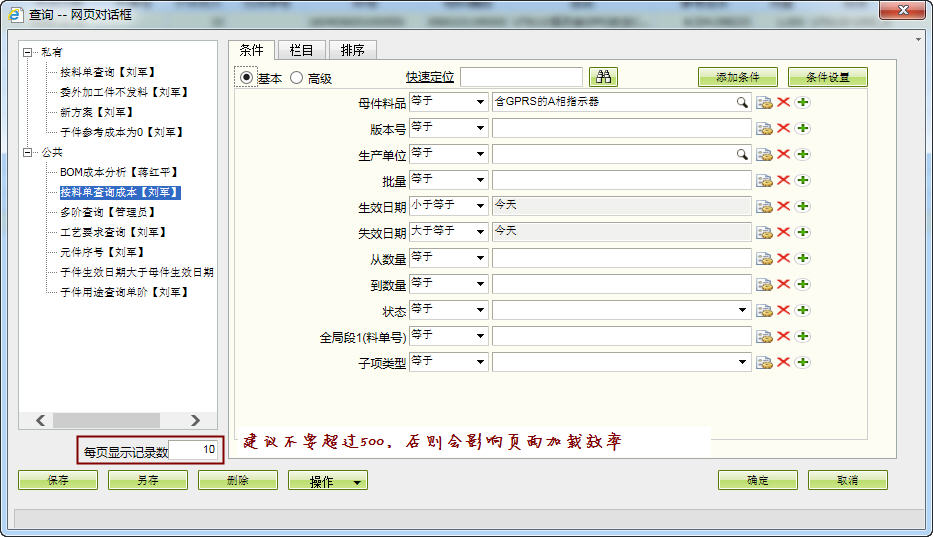
4.3.4 查询:每页显示记录数
U9>U9>基本操作>查询及列表: http://ugis.zhut.cn/KM/Help.aspx?ID=128
创建时间:2015-03-16  创建人:刘军  修改时间:2015-03-17  修改人:刘军  

每页显示记录数:每个页面显示的记录数

每页显示记录数1.jpg

该参数影响列表有多少页及每页显示的记录数

每页显示记录数2.jpg

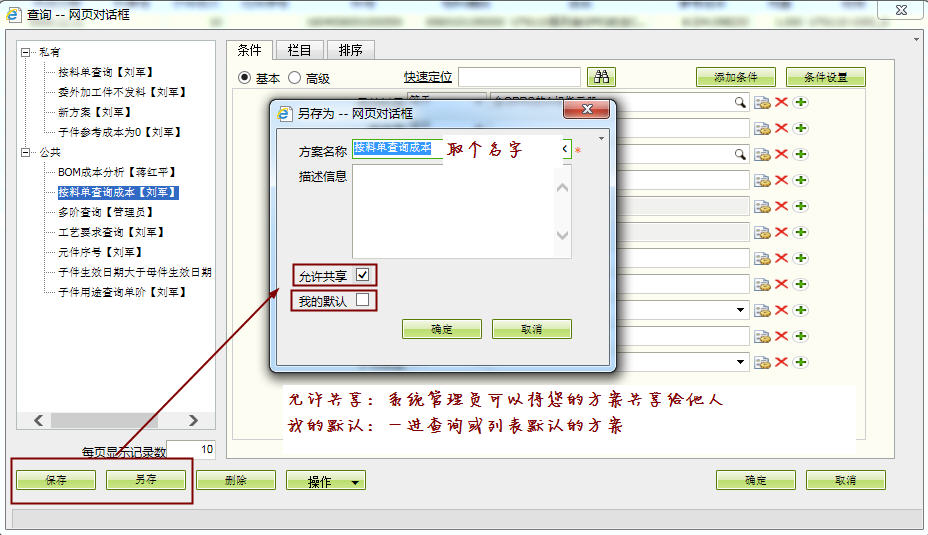
4.3.5 查询:查询方案保存和使用
U9>U9>基本操作>查询及列表: http://ugis.zhut.cn/KM/Help.aspx?ID=129
创建时间:2015-03-16  创建人:刘军  修改时间:2015-03-17  修改人:刘军  
  • 保存:定义好的查询,可以【保存】或【另存】为方案,供下次使用

查询方案保存.jpg

  • 修改属性

点击【操作】【属性】,可以查询和修改当前方案属性

点击【操作】【我的默认】,可以将当前方案设置成默认方案
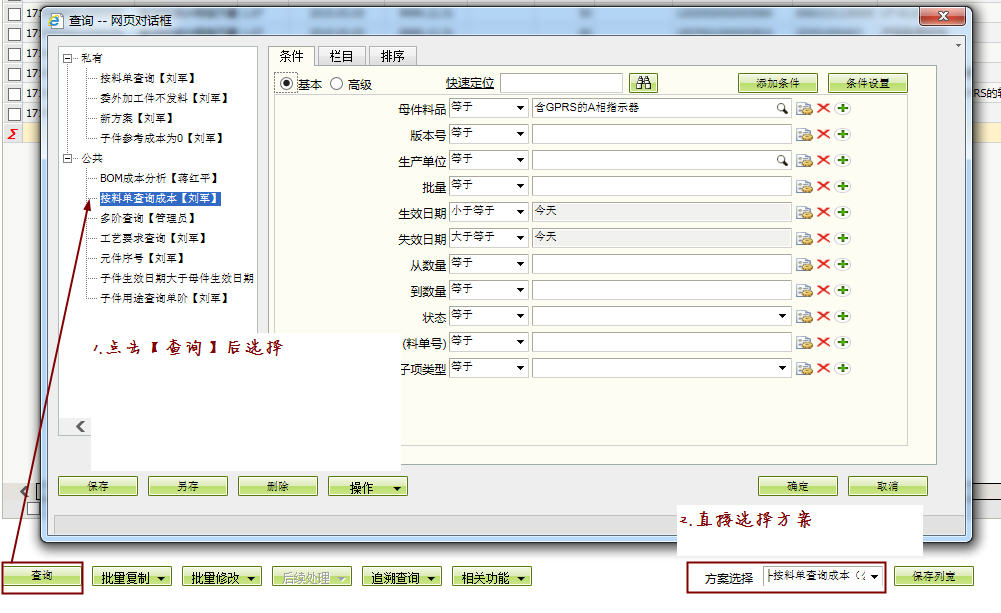
 

  • 方案使用

方案使用.jpg


5.1 个性化设置:个性化设置
U9>U9>基本操作>个性化: http://ugis.zhut.cn/KM/Help.aspx?ID=132
创建时间:2015-03-17  创建人:刘军  修改时间:2015-03-17  修改人:刘军  
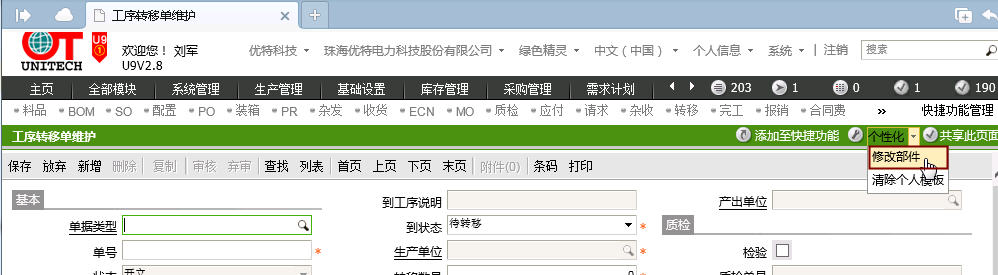
  • 启动个性化设置:到对应页面,点击【个性化】【修改部件】

修改部件.jpg

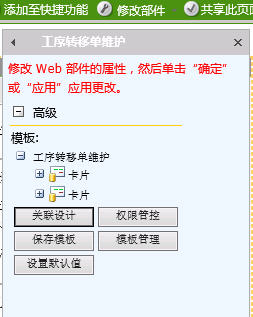
点击后,会弹出个性化设置页面

修改部件1.jpg

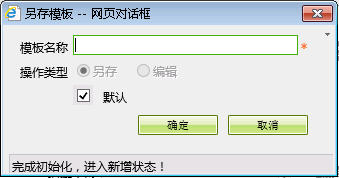
  • 保存个性化设置:如果设置好个性化,没有保存,直接返回页面,这会影响当前页面。页面一关闭或登出U9,个性化设置自动失效。所以,设置好的个性话需要保存。点击【保存模板】

如果之前没有模版,会出现下面的界面,录入模板名称,点击【确定】即可

个性化保存1.jpg

如果之前有模版,检验选择【编辑】,系统会自动将之前模版名称填上,点击【确定】就保存了
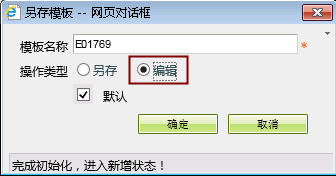
个性化保存2.jpg

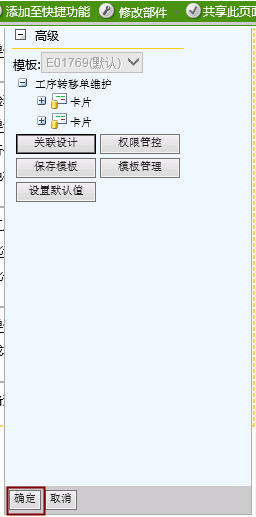
  • 模版设置保存完,点击【确定】,页面就依据个性化结果显示各个字段

个性化保存3.jpg

 清除个性化:如果想重新设置所有个性化,点击【清除个性化】即可,清除后,会套用系统默认模板

个性化1.jpg


5.2.1 标准字段或按钮的显示隐藏
U9>U9>基本操作>个性化: http://ugis.zhut.cn/KM/Help.aspx?ID=133
创建时间:2015-03-17  创建人:刘军  修改时间:2015-03-17  修改人:刘军  

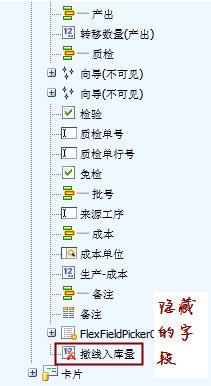
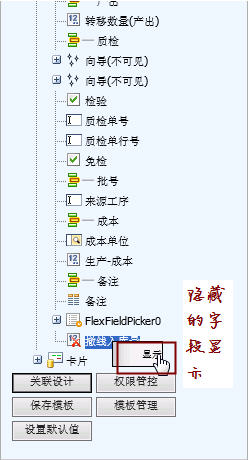
界面上的元素(字段、按钮)都可以设显示或隐藏。找到对应字段,点击鼠标右键,点击【显示】或【隐藏】

个性化2.jpg个性化3.jpg个性化4.jpg


5.2.2 扩展字段的显示与扩展
U9>U9>基本操作>个性化: http://ugis.zhut.cn/KM/Help.aspx?ID=134
创建时间:2015-03-17  创建人:刘军  修改时间:2015-03-17  修改人:刘军  
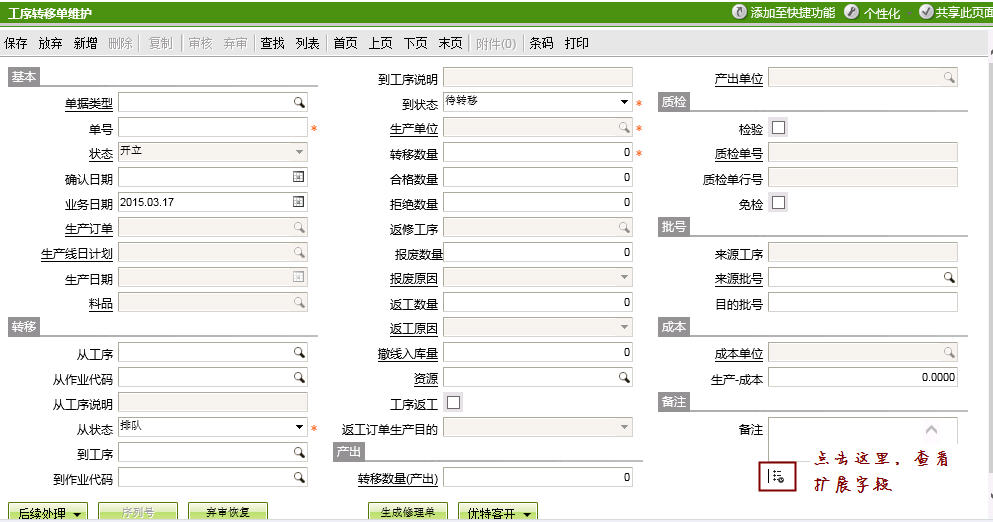
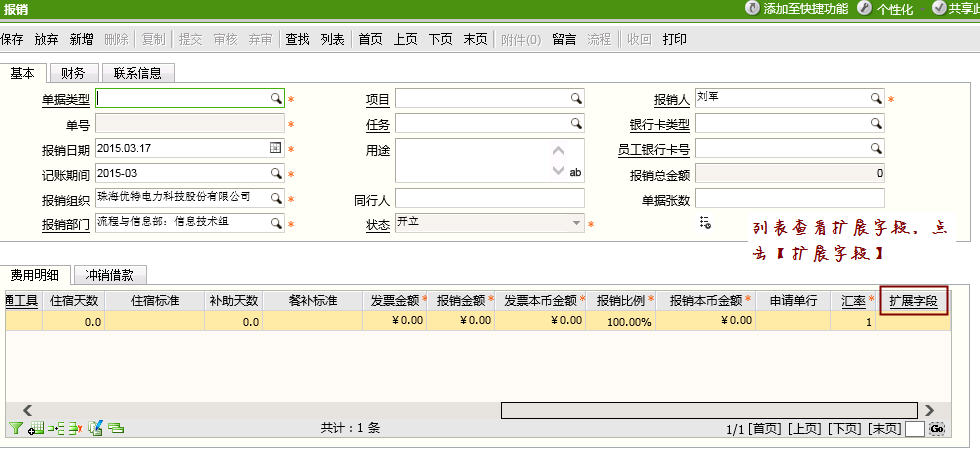
  • 表单的扩展字段如下方式查看

个性化7.jpg

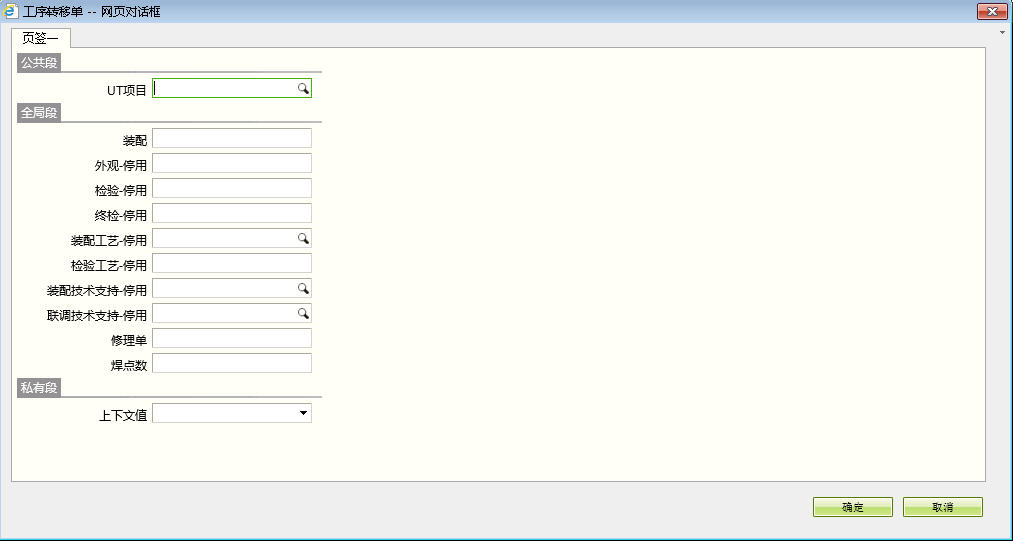
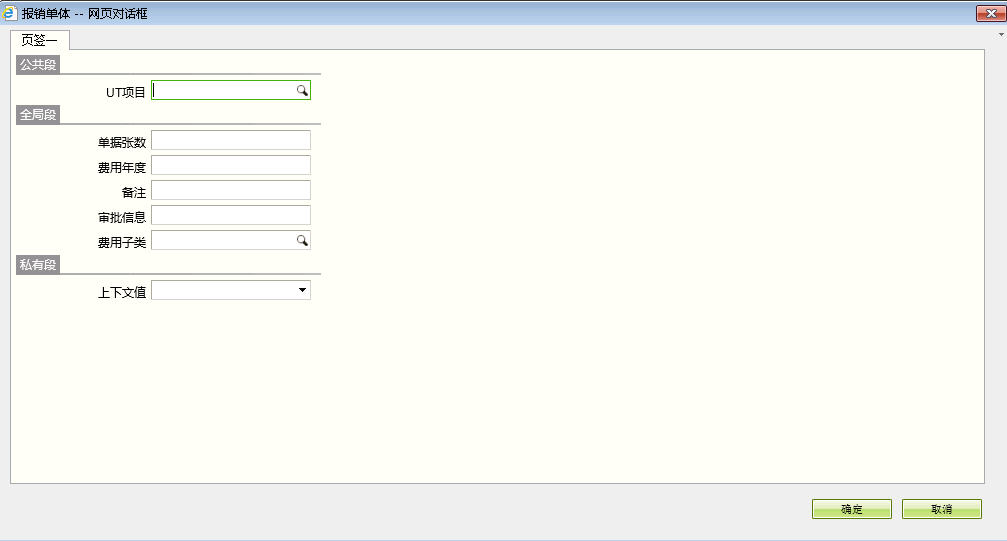
点击后,就可以在弹出窗口查看扩展字段

个性化8.jpg

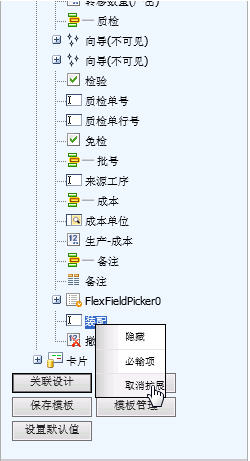
如果想直接在界面上显示查看该字段,需要选中该字段,点击【扩展到卡片】,如果取消界面显示,点击【取消扩展】即可
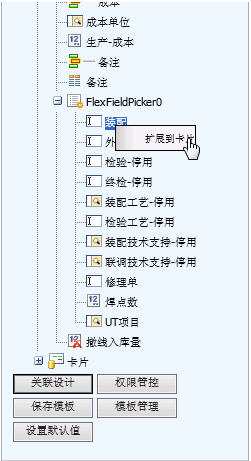
个性化5.jpg个性化6.jpg


  • 列表的扩展字段如下查看

个性化9.jpg

个性化10.jpg

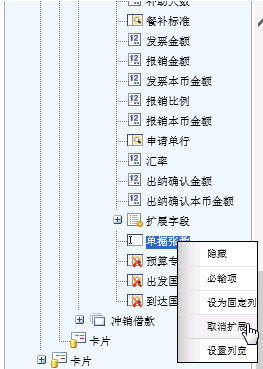
如果想界面直接显示,选中该字段,点击鼠标右键,点击【扩展成列】,如果取消界面显示,点击【取消扩展】即可
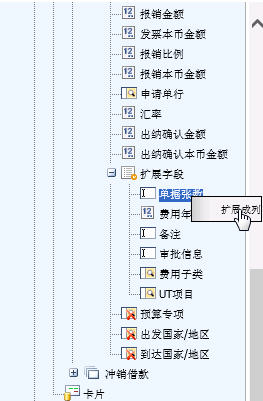
个性化11.jpg个性化12.jpg


5.2.3 添加自定义控件
U9>U9>基本操作>个性化: http://ugis.zhut.cn/KM/Help.aspx?ID=135
创建时间:2015-03-17  创建人:刘军  修改时间:2015-03-17  修改人:刘军  

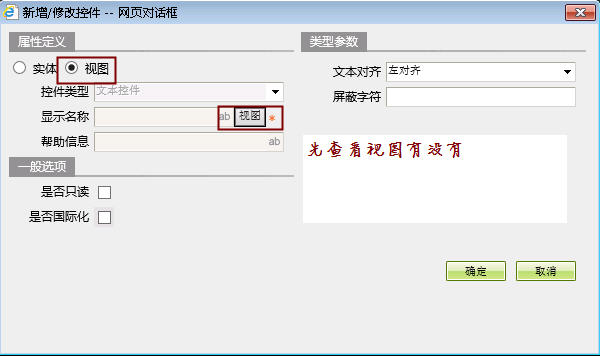
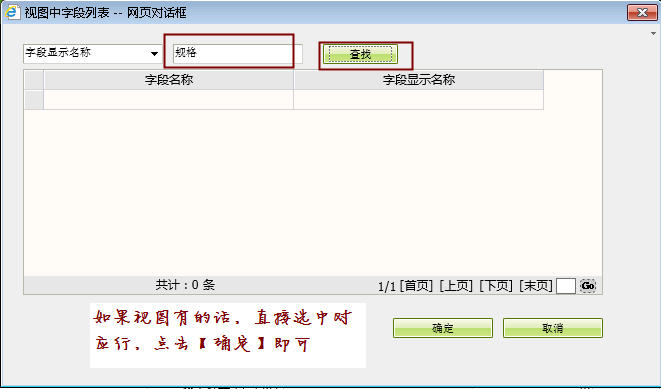
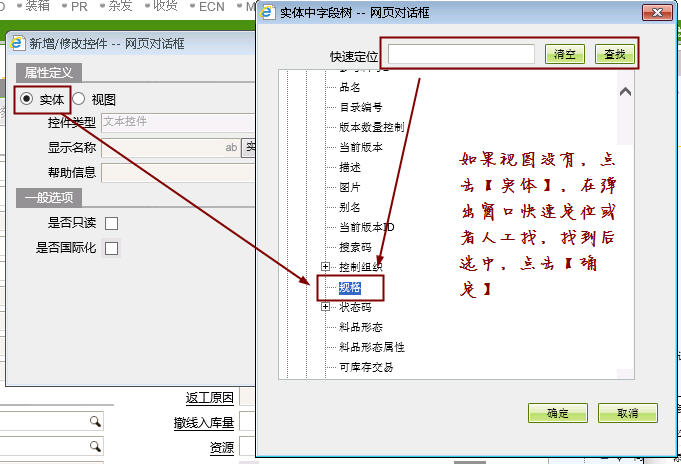
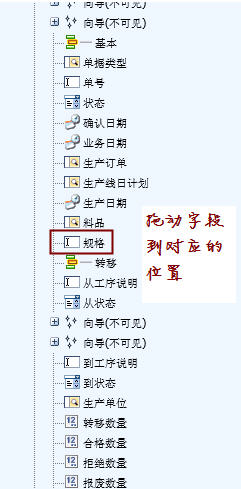
如果界面上没有某个字段,又想查看,比如想到界面查看料品的规格,可如下操作:

到一个标准字段(非扩展字段、非自定义控件),点击鼠标右键,选择【添加自定义控件】

自1.jpg

先在视图里查找

自2.jpg

自3.jpg

视图没有,再到实体里查找

自4.jpg

自5.jpg

最终显示结果

自6.jpg

5.3 修改显示名称
U9>U9>基本操作>个性化: http://ugis.zhut.cn/KM/Help.aspx?ID=139
创建时间:2015-03-17  创建人:刘军  修改时间:2015-03-17  修改人:刘军  

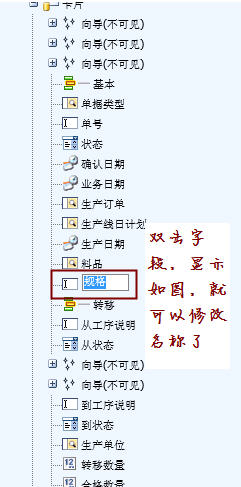
个性化界面,找到对应的字段,双击,如下图,就可以修改名称了

自99.jpg

5.4.1 显示顺序
U9>U9>基本操作>个性化: http://ugis.zhut.cn/KM/Help.aspx?ID=142
创建时间:2015-03-17  创建人:刘军  修改时间:2015-03-17  修改人:刘军  

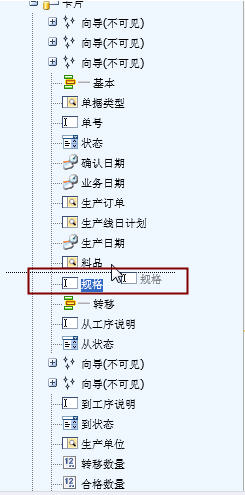
找到想修改的界面元素(字段、按钮等),按住鼠标左键,如图显示,拖动元素到想调整的位置即可
自98.jpg

5.4.2 字段移动页签
U9>U9>基本操作>个性化: http://ugis.zhut.cn/KM/Help.aspx?ID=143
创建时间:2015-03-17  创建人:刘军  修改时间:2015-03-17  修改人:刘军  

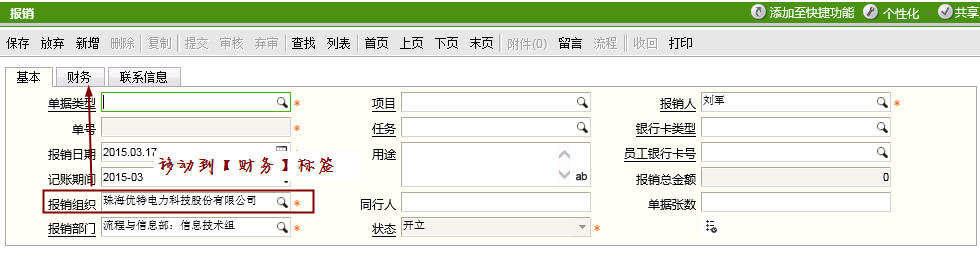
假设需要把“报销组织”移动到【财务】标签页

异动页签.jpg

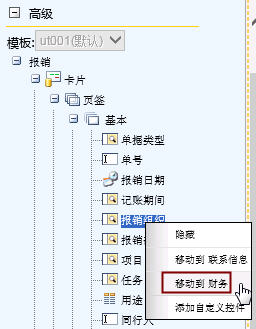
个性化界面,找到字段,点击鼠标右键,选择【移动到 财务】

异动页签1.jpg

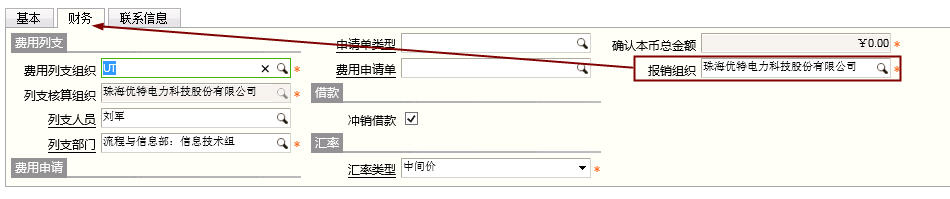
保存方案,确认后,字段已经移动到财务标签页

异动页签2.jpg

5.4.3 表单里表(DataGrid):行数设置
U9>U9>基本操作>个性化: http://ugis.zhut.cn/KM/Help.aspx?ID=144
创建时间:2015-03-17  创建人:刘军  修改时间:2015-03-17  修改人:刘军  

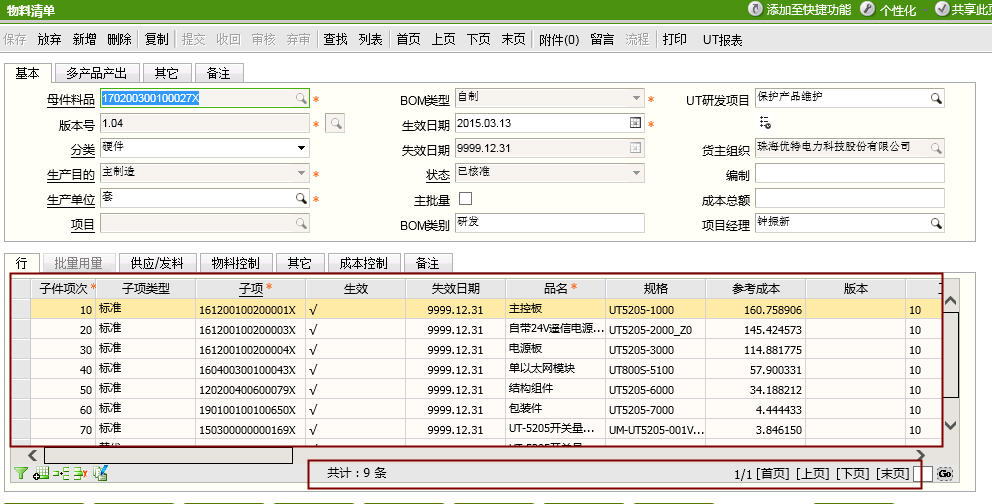
如果表单里存在表,需要调整每页显示行数,如下操作:

001.jpg

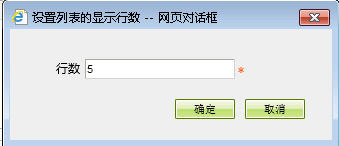
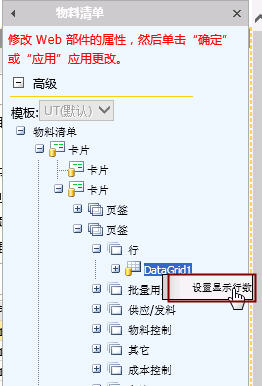
假设我们每页只想显示5行,到个性化界面,找到对应的表(DataGrid),点击鼠标右键【设置显示行数】
002.jpg

设置行数5(注意:行数最小值4,最大值为2000)

003.jpg

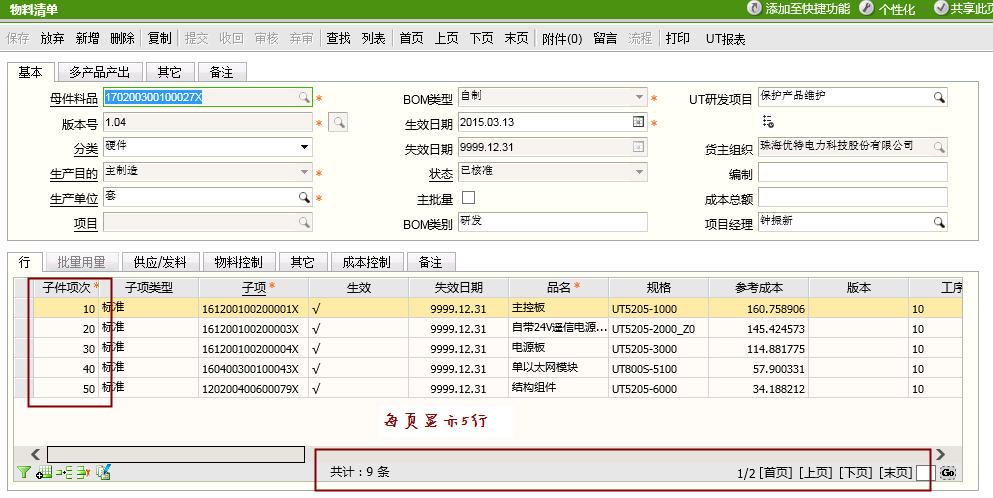
确认后,保存个性化,回到界面,发现界面已经修改

004.jpg

5.4.4 表单里表(DataGrid):设置列宽
U9>U9>基本操作>个性化: http://ugis.zhut.cn/KM/Help.aspx?ID=145
创建时间:2015-03-17  创建人:刘军  修改时间:2015-03-17  修改人:刘军  

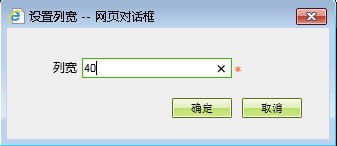
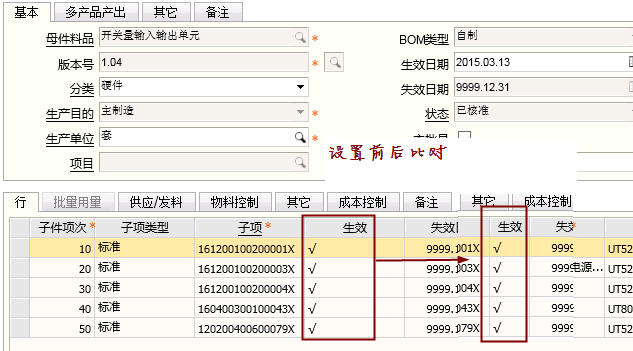
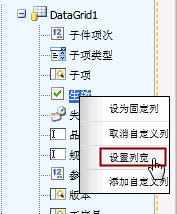
表单里表(DataGrid)字段设置列宽:个性化界面,找到对应字段,点击鼠标右键【设置列宽】
005.jpg006.jpg

设置前后效果比对如下

007.jpg

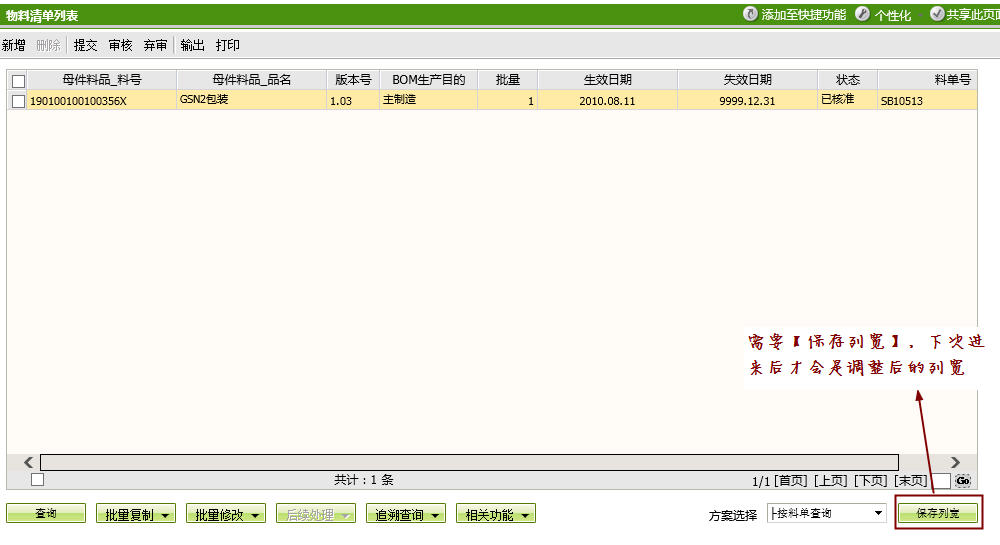
列表设置列宽:鼠标放到调整栏位后面,变成如下图标开始调整

009.jpg

010.jpg


5.4.5 表单里表(DataGrid):冻结
U9>U9>基本操作>个性化: http://ugis.zhut.cn/KM/Help.aspx?ID=147
创建时间:2015-03-17  创建人:刘军  修改时间:2015-03-17  修改人:刘军  

同Excel冻结一样,前几行不滚动

011.jpg

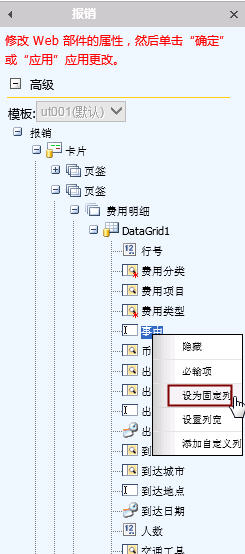
5.4.6 表单里表(DataGrid):合计列
U9>U9>基本操作>个性化: http://ugis.zhut.cn/KM/Help.aspx?ID=151
创建时间:2015-03-17  创建人:刘军  修改时间:2015-03-17  修改人:刘军  

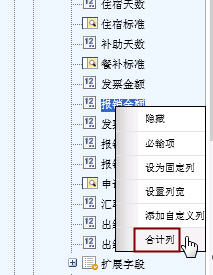
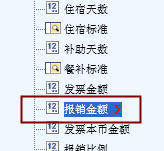
对于表单里表(DataGrid)可以设置合计列

014.jpg

设置完字段如下:

015.jpg

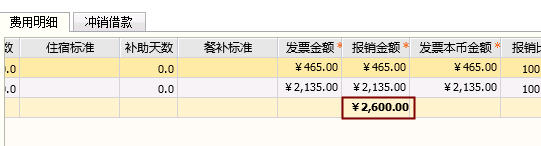
界面效果如下:

016.jpg


5.4.7 必填项
U9>U9>基本操作>个性化: http://ugis.zhut.cn/KM/Help.aspx?ID=148
创建时间:2015-03-17  创建人:刘军  修改时间:2015-03-17  修改人:刘军  

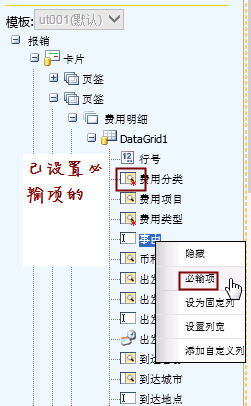
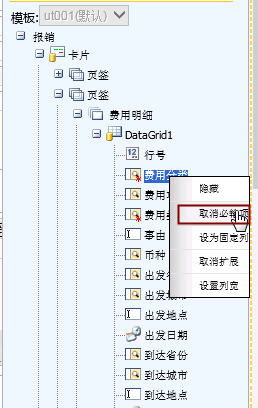
可以设置某个字段必填。

012.jpg013.jpg

5.5 默认值
U9>U9>基本操作>个性化: http://ugis.zhut.cn/KM/Help.aspx?ID=149
创建时间:2015-03-17  创建人:刘军  修改时间:2015-03-17  修改人:刘军  
  • 选择默认字段

方法1

UEditor_snapScreen_tmp.jpg


方法2:

UEditor_snapScreen_tmp.jpg

  • 设置顺序

UEditor_snapScreen_tmp.jpg

  • 设置默认值

UEditor_snapScreen_tmp.jpg

  • 保存默认值方案

UEditor_snapScreen_tmp.jpg

  • 按条件指定默认值

UEditor_snapScreen_tmp.jpg

UEditor_snapScreen_tmp.jpg


5.6 关联字段
U9>U9>基本操作>个性化: http://ugis.zhut.cn/KM/Help.aspx?ID=150
创建时间:2015-03-17  创建人:刘军  修改时间:2015-03-17  修改人:刘军  

关联字段:依据某个字段值修改的内容,联动修改另外一个字段

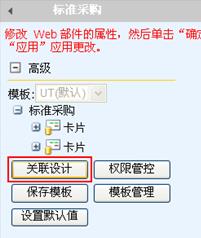
  • 到个性化界面,点击【关联设计】

UEditor_snapScreen_tmp.jpg

  • 点击“+”,录入方案名称

UEditor_snapScreen_tmp.jpg

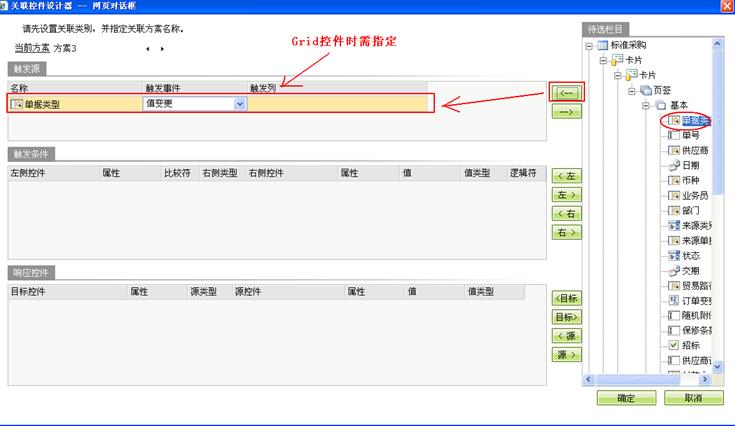
  • 设置触发源

UEditor_snapScreen_tmp.jpg

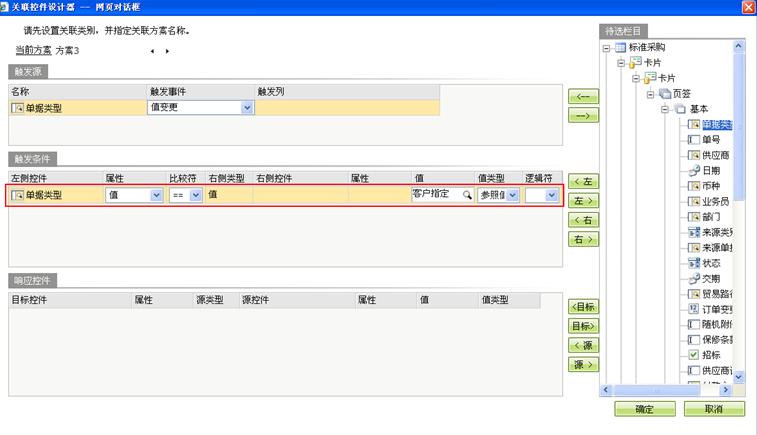
  • 设置触发条件

UEditor_snapScreen_tmp.jpg

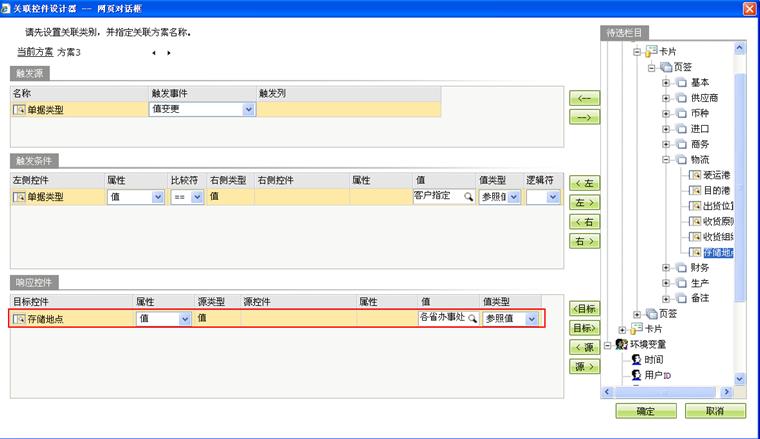
  • 指定响应控件

UEditor_snapScreen_tmp.jpg


5.7 复制方案
U9>U9>基本操作>个性化: http://ugis.zhut.cn/KM/Help.aspx?ID=764
创建时间:2017-03-02  创建人:李源君_E03099  修改时间:2017-03-02  修改人:李源君_E03099  

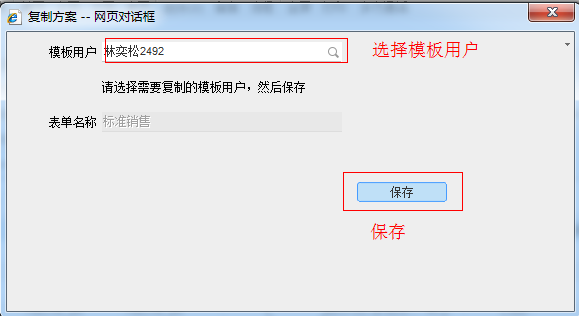
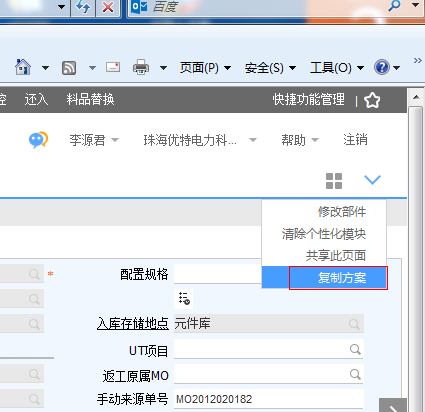
复制方案的使用:
1、打开需要复制的页面(如:标准销售)
2、右上角下拉框选择 复制方案
22.jpg
3、选择相应用户,保存。
{9F35FDAE-2BA8-46AF-ABB7-B17A60999B2E}.bmp